




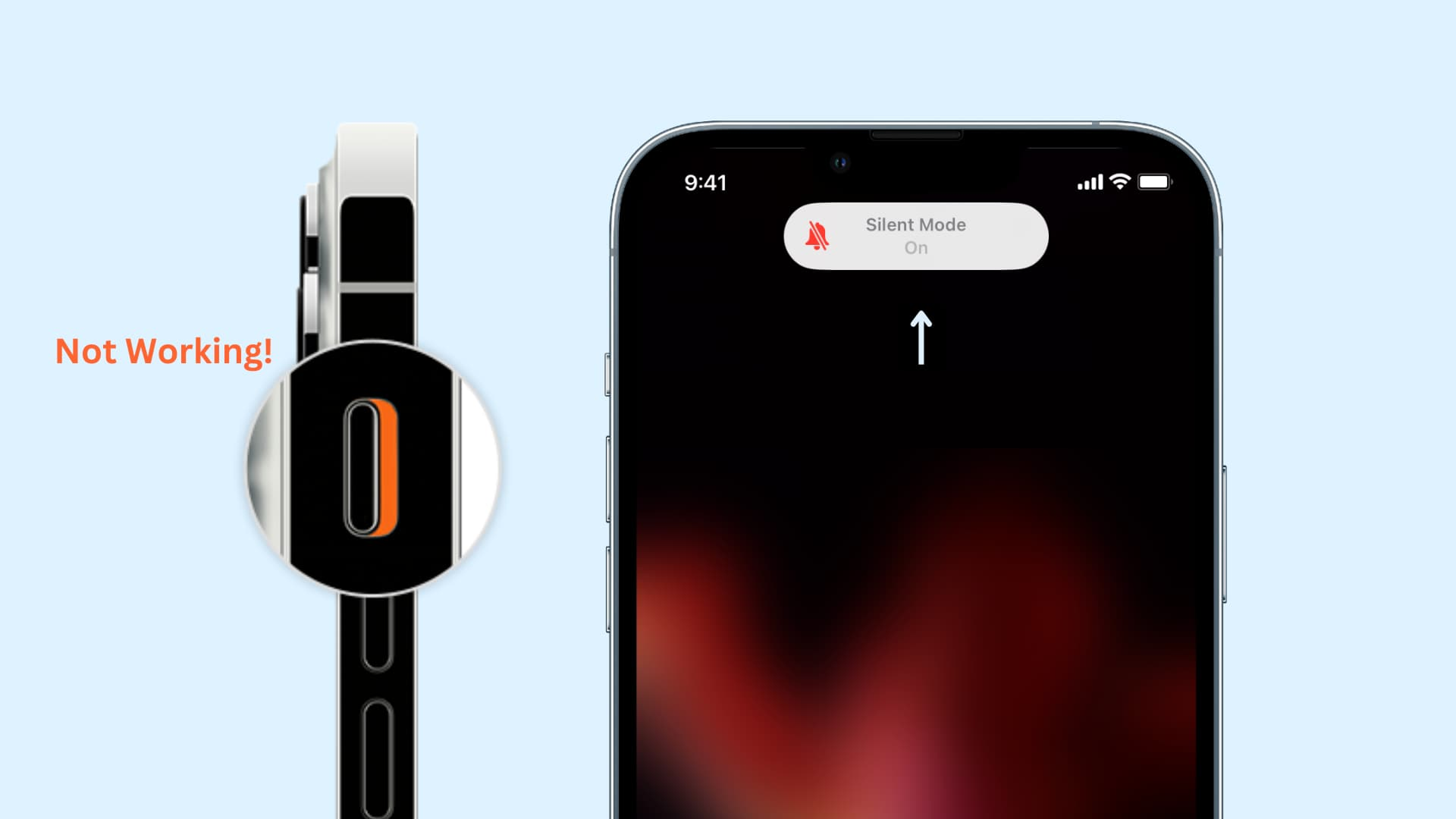
iPhone の左側にある着信/サイレント スイッチを見つけます。オレンジ色に表示されている場合はサイレント モードがオンになっているため、スイッチを着信モードに切り替えてサウンドを有効にします。
iPhoneが鳴らないのはなぜ?効果的な解決策をご紹介します
コンテンツ
iPhoneは単なる電話機ではありません。友人、家族、同僚、そしてビジネスパートナーとのつながりを保つための不可欠なツールです。通話、メッセージ、メール、通知など、生活をスムーズに送るために欠かせないツールです。そのため、iPhoneが突然鳴らなくなると、大きな不便を感じます。重要な電話や通知を見逃すと、イライラしたり、チャンスを逃したり、不必要なストレスを感じたりする可能性があります。
幸いなことに、iPhoneが鳴らない問題はよくある問題で、ほとんどの場合、設定や軽微なソフトウェアの不具合が原因で、簡単に修正できます。まれに、システムレベルのより深刻な問題が原因となっている場合もあります。この記事では、iPhoneが鳴らない原因、簡単な手順で解決する方法、そして頑固なシステム問題を効果的に修復できる高度なソリューションをご紹介します。
1. iPhone が鳴らないのはなぜですか?
iPhone が鳴らない最も一般的な理由は次のとおりです。
- サイレントモードが有効: iPhone の側面にある着信/サイレントスイッチがサイレント (オレンジ色) になっています。
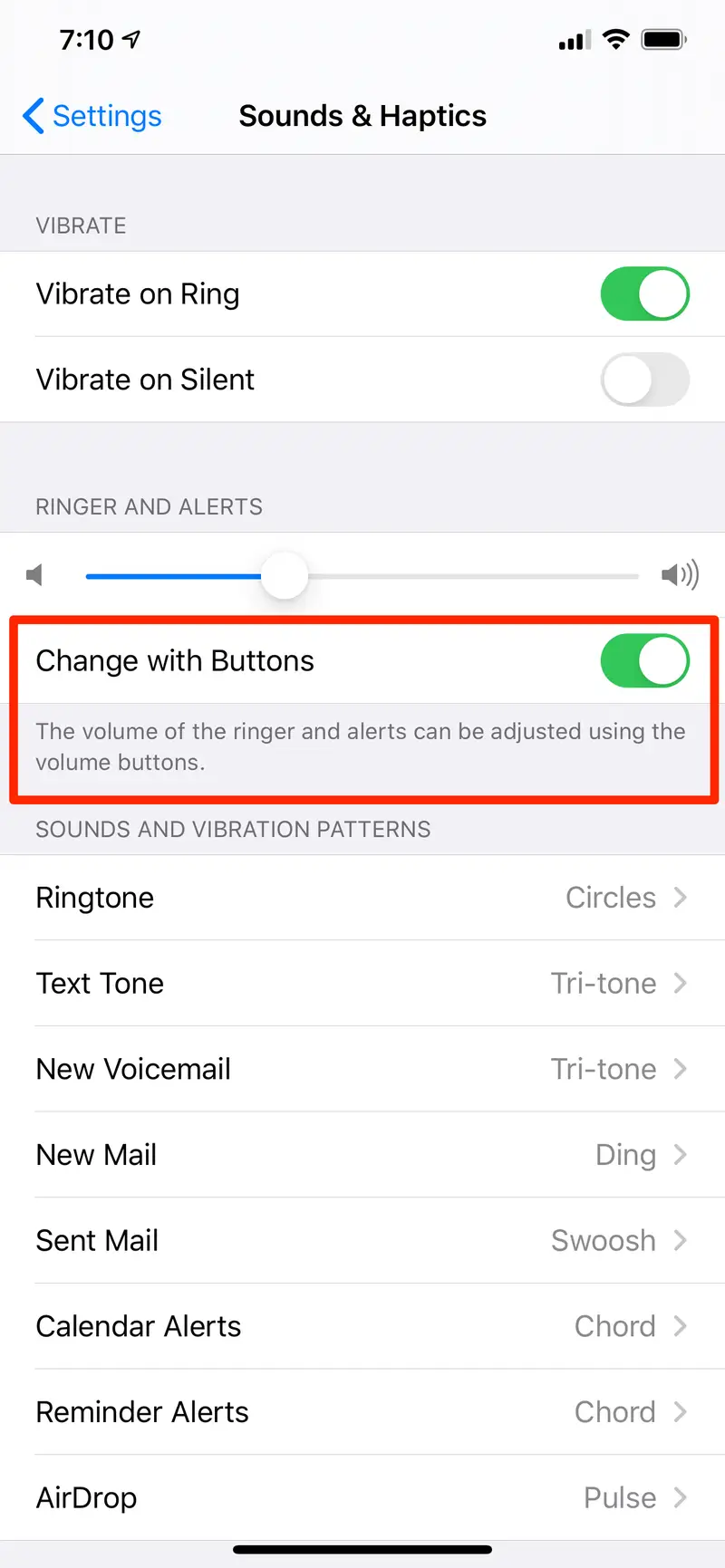
- 音量が低すぎる: 着信音量が下げられているか、ミュートになっています。
- 邪魔しないで / 集中モード: フォーカス設定により、着信と通知が無音になります。
- Bluetooth接続済み: 通話は iPhone ではなく、接続された Bluetooth デバイスにルーティングされる場合があります。
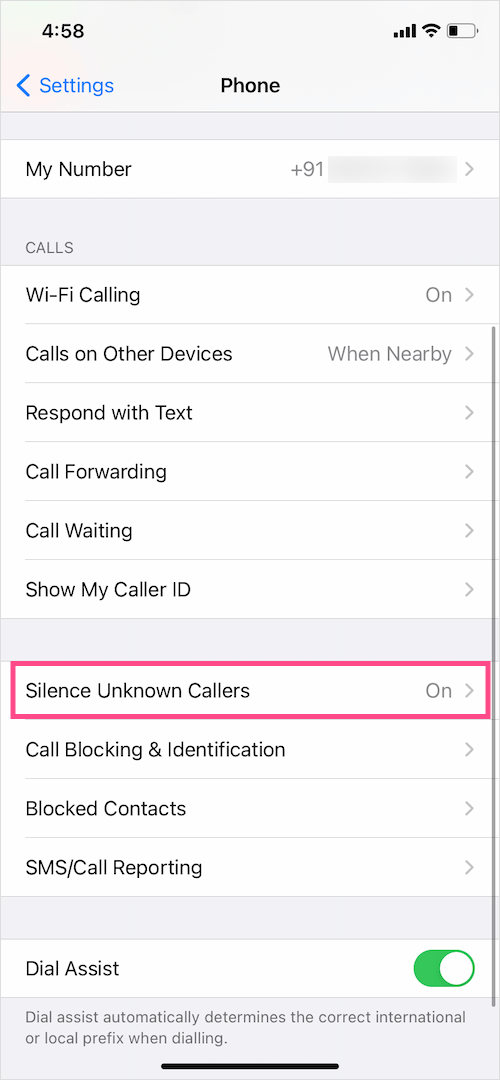
- 不明な発信者を黙らせる: 不明な番号からの通話は自動的に無音になります。
- カスタム着信音または連絡先設定: 一部の連絡先では着信音が「なし」に設定されている場合があります。
- 転送が有効: 着信は別の番号に転送されます。
- ソフトウェアの不具合: iOS のアップデートやアプリの競合により、一時的な機能不全が発生する可能性があります。
- ハードウェアの問題: スピーカーの損傷やその他のハードウェアの問題により、呼び出し音が鳴らない場合があります。
これらの考えられる原因を確認することで、通常、iPhone が鳴らない理由を特定し、適切な手順で修正することができます。
2. iPhone が鳴らない場合の解決方法は?
考えられる原因を特定したら、次の手順に従って iPhone の着信音機能を復元してください。
2.1 サイレントモードを確認する
2.2 音量を調整する
2.3 サイレントモード/集中モードを無効にする
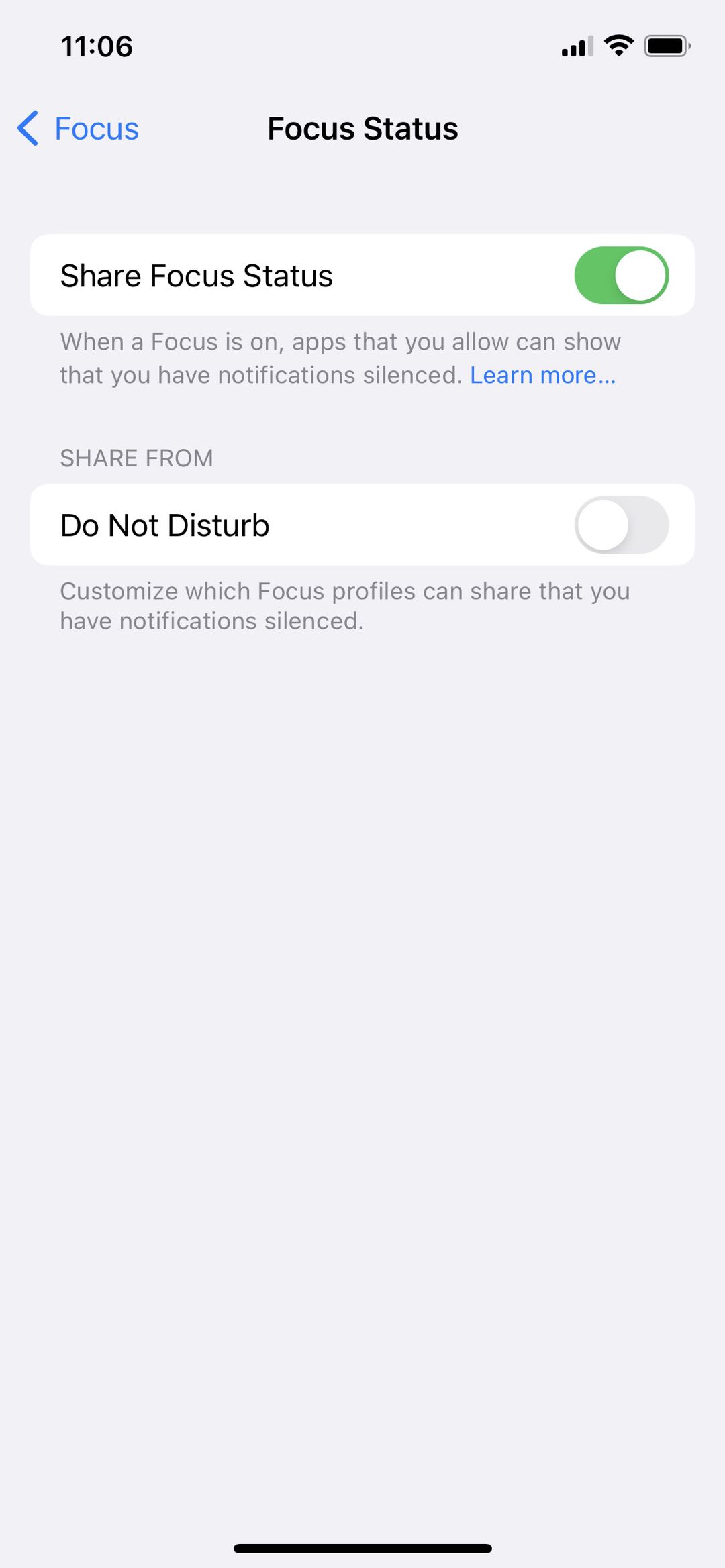
開ける 設定 → フォーカス → チェック 邪魔しないでください 、 寝る 、またはカスタムフォーカスモード。これらをオフにするか、連絡先からの着信を許可して、重要な着信を確実に着信できるようにしましょう。
2.4 Bluetoothデバイスの切断
へ移動 設定 → Bluetooth → 接続されたデバイスではなく iPhone で通話が鳴るようにするには、Bluetooth を一時的にオフにします。

2.5 不明な発信者を無音にする
2.6 連絡先の着信音を調べる
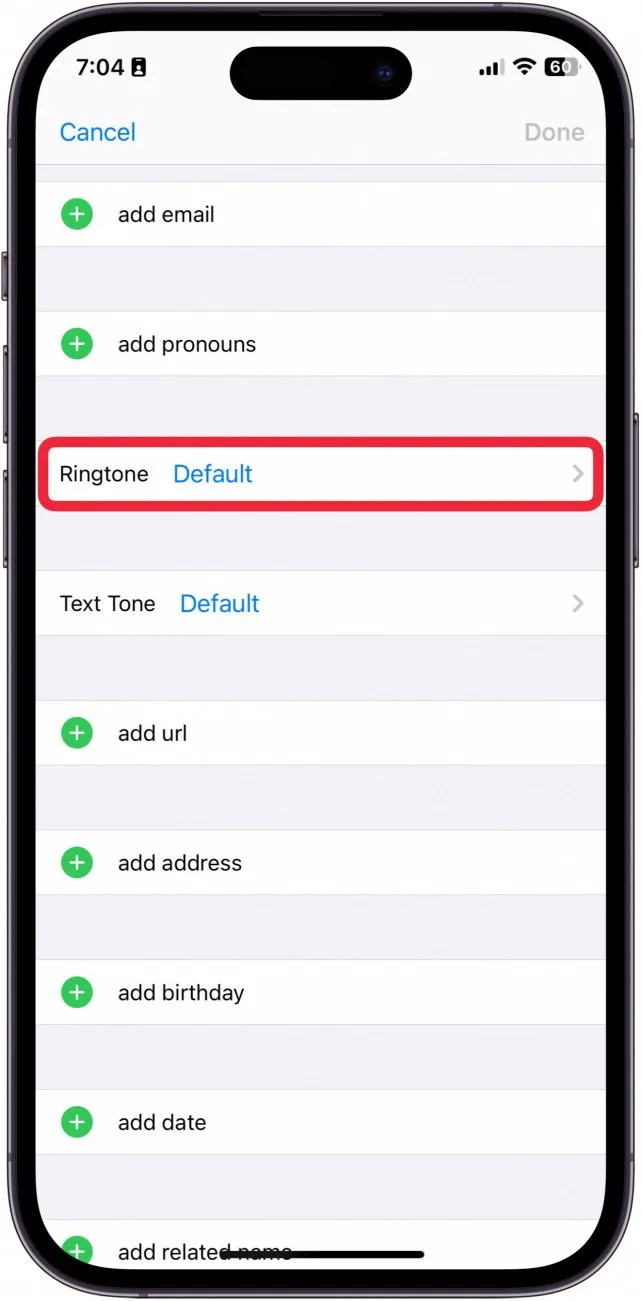
開ける 連絡先 → 連絡先を選択 → 編集 → 着信音。 設定されていないことを確認してください なし 必要に応じて着信音を割り当てます。
2.7 転送をオフにする
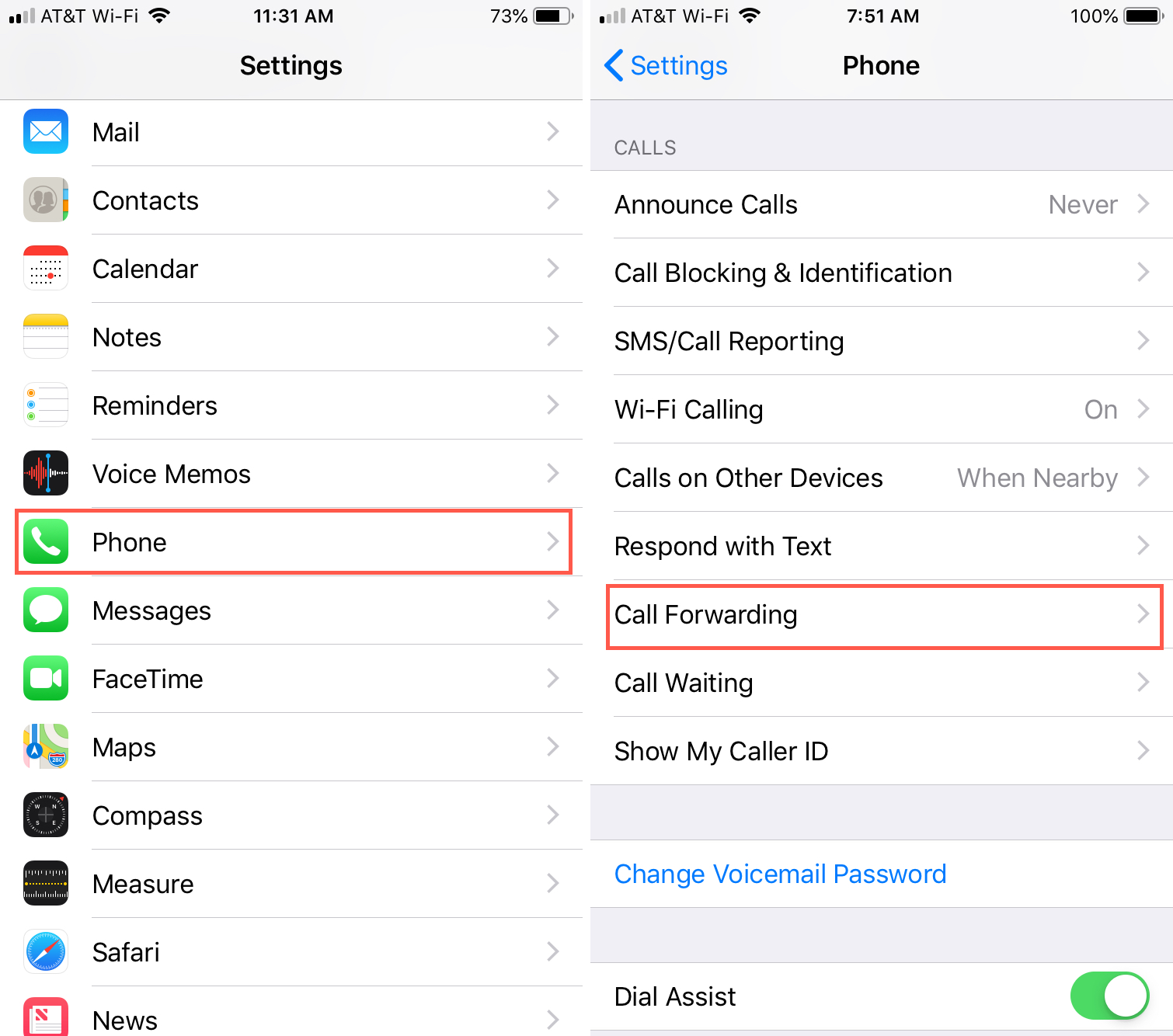
へ移動 設定→電話→転送電話。 着信が iPhone で鳴るように、転送が無効になっていることを確認します。
2.8 iPhoneを再起動する

2.9 iOS アップデート
へ移動 設定→一般→ソフトウェアアップデート。 呼び出し音に影響する可能性のあるバグを修正するために、利用可能なアップデートをインストールします。

2.10 スピーカーをテストする
3. ボーナス: AimerLab FixMateでiPhoneのシステム問題を高度に解決
上記の手順をすべて試しても問題が解決しない場合があります。それでもiPhoneが鳴らない場合は、iOSファイルの破損やアップデートによる不具合など、システムレベルのより深刻な問題が原因である可能性があります。 AimerLab FixMate 高度なソリューションとして登場します。
AimerLab FixMateを使用する理由:
- iOS システム修復: FixMate は、iPhone が Apple ロゴで停止したり、画面がフリーズしたり、画面が黒くなったり、着信音が反応しなくなったりするなどの問題に対処します。
- データの安全性: 個人データを消去せずにシステムの問題を修復します。
- 2つの修復モード: 標準モードでは一般的な問題が修正され、詳細モードでは深刻または複雑なシステム障害に対処します。
- 使いやすい: 技術的なスキルを持たないユーザーでも、デバイスを簡単に修理できます。
- 高い互換性: 最新のアップデートを含むすべての iPhone モデルおよび iOS バージョンで動作します。
FixMate を使用して iPhone が鳴らない問題を解決する方法:
- AimerLab FixMate をコンピュータにインストールして起動し、USB ケーブルを使用して iPhone をコンピュータに接続します。
- 問題に応じて、標準モードまたは詳細モードを選択します。
- FixMate は iPhone モデルを自動的に検出し、適切なファームウェアをダウンロードします。
- クリックして修復プロセスを開始します。完了すると、iPhoneはシステムの問題が解決された状態で再起動し、着信機能が復元されます。

4. 結論
iPhoneが鳴らないのはイライラさせられますが、ほとんどの問題は設定の調整、軽微な不具合、またはソフトウェアの競合が原因です。サイレントモード、音量、フォーカス設定、Bluetooth接続、通話転送を確認することで、多くの場合問題が解決します。しかし、これらの手順をすべて試してもiPhoneが鳴らない場合は、システムレベルのより深刻な問題が原因である可能性があります。
このような場合、AimerLab FixMateは信頼性が高く、安全で、使いやすいソリューションを提供します。データ損失なしでiOSシステムの問題を修復できるため、iPhoneの頑固な問題を解決するための頼りになるツールです。
iPhoneが鳴らず、標準的な解決策が機能しない場合は、
AimerLab FixMate
デバイスのパフォーマンスと信頼性を回復するためのスマートかつ効果的な、強く推奨される方法です。
人気の記事