


iPhoneでよく行く場所を確認する方法は?

iPhoneは位置情報を使って、あなたがよく訪れる場所を把握することができます。この情報は、パーソナライズされた機能、位置情報に基づいたおすすめ情報、その他のシステムサービスに役立ちます。しかし、iPhoneがあなたがよく行く場所として認識している場所を確認したい場合、関連する設定はメインの「設定」メニューにはすぐには表示されません。
iOSのバージョンによっては、この機能は「よく訪れる場所」ではなく「重要な場所」と呼ばれる場合があります。これはAppleの位置情報サービスシステムの一部であり、あなたの訪問履歴に基づいてiPhoneが重要と判断した場所やエリアを表示します。
位置情報の履歴に興味がある場合でも、iPhoneが特定の場所を認識する理由を確認したい場合でも、この情報にアクセスするにはほんの数ステップしかかかりません。このガイドでは、よく利用する場所の意味を説明し、iPhoneでそれらを見つける方法を示し、
iPhoneのGPS位置情報を変更または管理するための追加ソリューション。

1. 頻繁に訪れる場所とはどういう意味ですか?
よくある場所 iPhoneが定期的に訪れる場所として認識する場所を指します。iOSの新しいバージョンでは、Appleは一般的にこの機能を次のように呼んでいます。 重要な場所 。
iPhoneは位置情報を使用して、自宅、職場、お気に入りの店、レストラン、その他よく訪れる場所など、日常生活において重要な場所を認識できます。
要するに、頻繁に出現する場所、または重要な場所:
- 定期的に訪れる場所を記録しておきましょう。
- iOSがパーソナライズされた位置情報ベースの機能を提供できるよう支援してください。
- 位置情報サービスを通じて管理されます。
- あなたの活動に関連する場所やエリアが表示される場合があります。
- iPhoneの設定画面から確認または削除できます。
この機能は、iPhoneが訪れたすべての場所の完全な記録ではありません。重要な位置情報を通じて得られる情報は、詳細な日ごとのGPS履歴を提供するのではなく、主にパーソナライズされたシステムサービスを目的としています。
2. iPhoneでよく訪れる場所を確認する方法は?
よく利用する場所を確認するには、以下の手順に従ってください。iOSのバージョンによっては、表示内容やレイアウトが若干異なる場合があります。
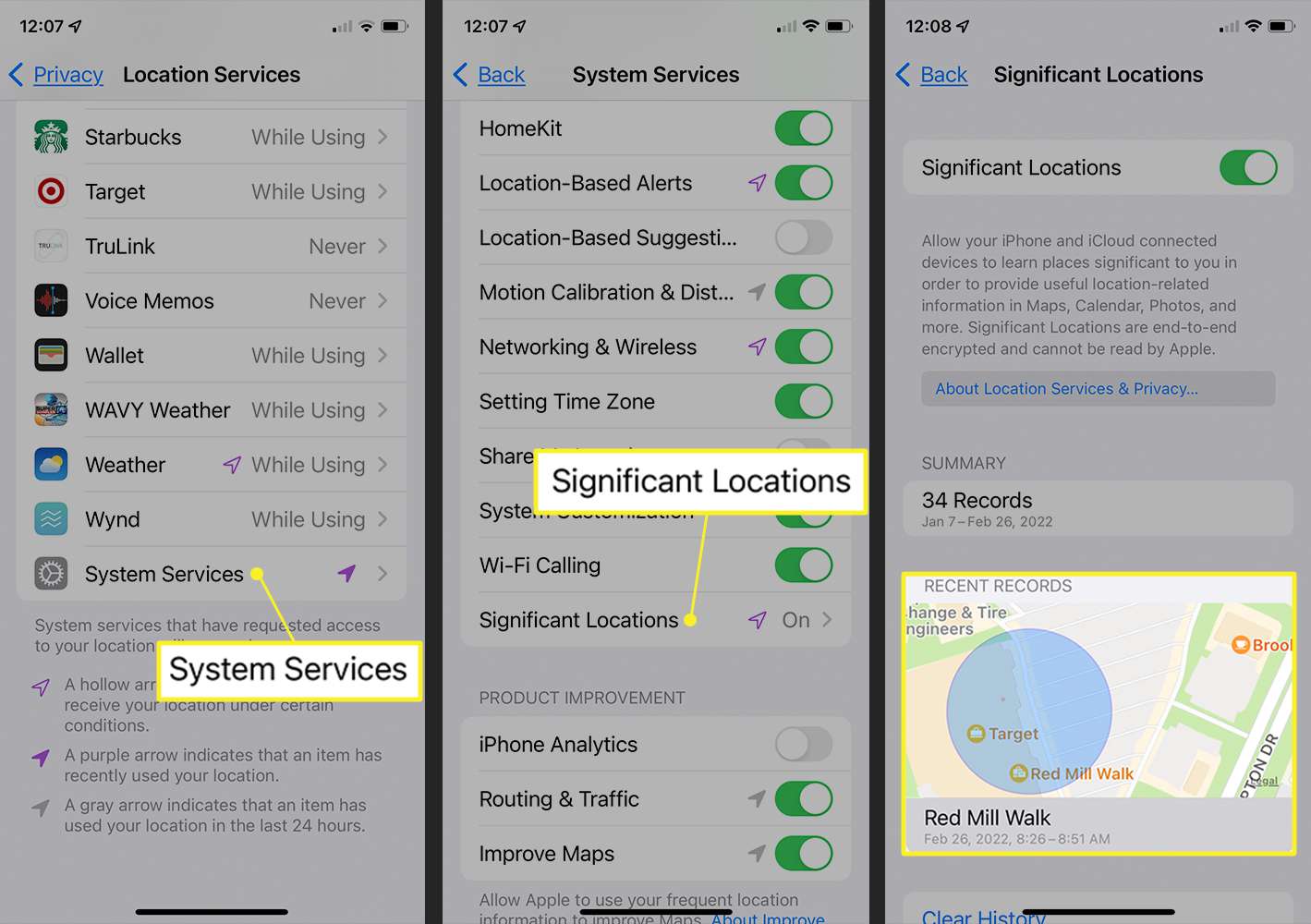
- 起動する 設定 iPhone のアプリ、 下にスクロールしてタップ プライバシーとセキュリティ 。
- タップ 位置情報サービス iPhoneが位置情報を使用できるように、位置情報サービスがオンになっていることを確認してください。
- 位置情報サービス画面の一番下までスクロールしてタップします システムサービス 。
- 探す 重要な場所または頻繁に訪れる場所 。 それをタップして、必要に応じてFace ID、Touch ID、またはパスコードで認証してください。
- 認証後、iPhoneで利用可能な主要な位置情報を確認できます。
3. ボーナス:AimerLab MobiGoでiPhoneの位置情報を修正する
ユーザーがiPhoneの位置情報を確認する理由の一つとして、デバイスのGPS位置情報が誤っている、または不正確である場合が挙げられます。iPhoneの位置情報が正しく表示されない、不正確である、または実際の位置と異なる場合は、まずデバイスの再起動、位置情報サービスの確認、関連アプリへの位置情報アクセス許可の確認など、一般的なトラブルシューティング方法を試してみてください。
デバイスのGPS位置情報をより細かく制御したいユーザー向けに、 AimerLab MobiGo 別の選択肢も提供しています。これはデスクトップベースの位置情報ツールで、iPhoneの仮想GPS位置情報を変更し、異なる場所間の移動をシミュレートすることができます。
MobiGoでは、手動で場所を移動する代わりに、インタラクティブマップ上で目的地を選択し、その場所を接続されたモバイルデバイスに適用することができます。
AimerLab MobiGoの主な機能:
- GPS位置情報の変更:iPhoneの仮想位置情報を、選択した目的地に設定します。
- テレポートモード:シミュレーションされたGPS位置をある場所から別の場所に素早く移動させます。
- GPS移動シミュレーション:ルートを作成し、場所間の移動をシミュレーションします。
- 速度調整機能:シミュレーションされた動作速度をカスタマイズできます。
- インタラクティブマップ:地図上で場所を検索し、目的地を直接選択できます。
MobiGoを使ってiPhoneの位置情報を変更する方法:
- WindowsまたはMacコンピュータにAimerLab MobiGoをダウンロードしてインストールしてください。
- MobiGoを起動し、USBケーブルを使ってiPhoneをコンピュータに接続します。ソフトウェアの指示に従って接続を確立してください。
- iPhoneが接続されたら、「テレポートモード」を選択し、MobiGoの地図を開きます。仮想ロケーションを設定したい住所、都市、または目的地を検索してください。
- 選択した場所を確認し、処理を開始してください。MobiGoは、接続されたiPhoneの仮想GPS位置情報を、選択した目的地に変更します。
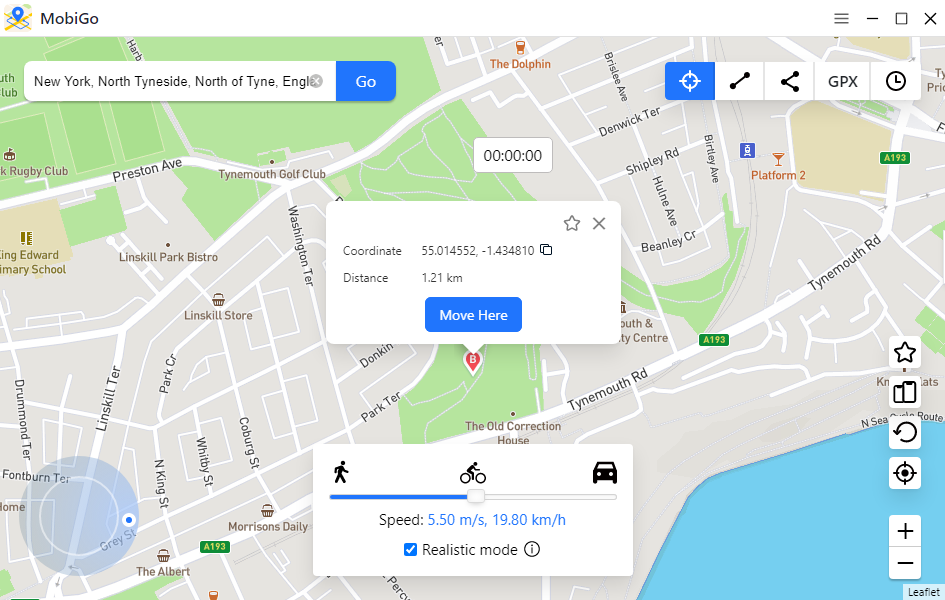
MobiGoは、単に場所間をテレポートするのではなく、移動をシミュレートすることも可能です。目的地間のルートを作成し、移動速度を調整できるため、位置情報に基づくアプリケーションのテストや、GPSによる移動シミュレーションが必要なその他のシナリオに役立ちます。
4. 結論
iPhoneでよく利用する場所を見つけるのは、場所さえ分かれば比較的簡単です。設定 > プライバシーとセキュリティ > 位置情報サービス > システムサービス > 重要な場所の順に進み、認証して情報にアクセスしてください。AppleはiOSを定期的にアップデートしているため、お使いのデバイスでは正確な名称やメニューのレイアウトが若干異なる場合があります。
iPhoneのGPS位置情報が正しくないため「よく利用する場所」を確認している場合は、通常のトラブルシューティングで問題が解決する可能性があります。ただし、iPhoneのGPS位置情報を簡単に変更またはシミュレートする方法が必要な場合は、AimerLab MobiGoが便利なツールとなるでしょう。
MobiGoは、ワンクリックで位置情報を変更したり、ルートシミュレーションを実行したり、移動速度を調整したり、インタラクティブマップを使用したりといった機能により、デバイスの仮想位置情報をより細かく制御できます。iOSが提供する基本的な位置情報オプション以上の機能を求めるユーザーにとって、
AimerLab MobiGo
iPhoneのGPS位置情報を管理・変更するための推奨ソリューションです。