


iOS 26の動作がなぜこんなに遅いのか?

iPhoneを新しいiOSバージョンにアップデートすると、本来はデバイスの動作が良くなるはずで、悪くなることはありません。しかし、iOS 26をインストールした後、iPhoneの動作が異常に遅くなったり、反応が鈍くなったりするユーザーもいるかもしれません。アプリの起動に時間がかかったり、アニメーションがカクカクしたり、スクロールがスムーズでなかったり、キーボードやタッチ操作の反応が遅れたりすることがあります。
iOSのメジャーアップデート後に動作が遅くなったとしても、必ずしもiPhoneのハードウェアに問題があるとは限りません。新しいオペレーティングシステムは、追加のバックグラウンドプロセス、互換性の問題、一時的なバグ、その他パフォーマンスに影響を与える要因をもたらす可能性があります。幸いなことに、一般的な原因のほとんどは、簡単なトラブルシューティング手順で解決できます。
このガイドでは、iOS 26の動作が遅い理由を説明し、パフォーマンスを改善するためのいくつかの簡単な方法を紹介するとともに、問題がより深刻なiOSシステムの問題に関連している場合に役立つ高度なツールを紹介します。
1. iOS 26はなぜこんなに動作が遅いのか?
iOS 26にアップデート後、iPhoneの動作が遅くなった場合、以下のいずれか、または複数の原因が考えられます。
1.1 バックグラウンド処理
メジャーアップデート後、iOSはファイルのインデックス作成、写真の整理、データの更新、システムリソースの最適化など、バックグラウンドでタスクを実行し続ける場合があります。これらの処理は一時的にCPUとストレージのリソースを余分に消費するため、iPhoneの動作が遅く感じられることがあります。
1.2 限られた収納スペース
空き容量が非常に少ないiPhoneでは、パフォーマンスの問題が発生する可能性があります。iOSは、一時ファイル、アプリデータ、システムプロセス、その他の操作のために空き容量を必要とします。ストレージ容量がほぼ満杯の場合は、不要なファイルを削除すると改善される場合があります。
1.3 古いアプリ
一部のアプリは、新しいiOSリリースに完全には最適化されていない場合があります。古いバージョンのアプリは、クラッシュ、フリーズ、過剰なリソース消費、または著しい動作遅延を引き起こす可能性があります。App Storeからアプリをアップデートすることで、互換性の問題を解決できます。
1.4 iOSのバグ
新しいソフトウェアバージョンには、特定のiPhoneモデルや機能に影響を与えるバグが含まれている場合があります。パフォーマンスの問題としては、タッチ操作の遅延、アニメーションの途切れ、アプリのクラッシュ、一時的なフリーズなどが挙げられます。今後のiOSアップデートでこれらの問題が修正される可能性があります。
1.5 古いハードウェア
iOS 26はiPhoneに対応しているかもしれませんが、新しいソフトウェアはデバイスに異なる負荷をかける可能性があります。古いiPhoneは処理能力やメモリ容量が少ない場合があり、そのため一部のアニメーションやリソースを大量に消費する機能の動作が遅く感じられることがあります。
1.6 バッテリーの状態不良
バッテリーの劣化も、パフォーマンス低下の一因となる可能性があります。バッテリーの状態が著しく悪化した場合、iOSは特定の状況下でパフォーマンス管理機能を使用して、予期せぬシャットダウンのリスクを軽減します。
1.7 リソースを大量に消費するアプリ
一部のアプリ、特に動画編集、ゲーム、写真加工など、負荷の高い処理を伴うアプリは、システムリソースを大量に消費する可能性があります。特定のアプリの使用中に主に動作が遅くなる場合は、そのアプリが問題の原因となっている可能性があります。
2. iOS 26の動作をスムーズにする方法は?
高度な修理方法を検討する前に、まずはこれらの簡単な解決策を試してみてください。
2.1 iPhoneを再起動する
iPhoneを再起動すると、一時的な不具合が解消され、システムリソースがリフレッシュされます。デバイスの電源を切り、数秒待ってから再び電源を入れてください。

2.2 ストレージ容量を解放する
へ移動
設定 > 一般 > iPhoneストレージ
何が容量を消費しているかを確認しましょう。使っていないアプリ、容量の大きいダウンロードファイル、不要な動画、その他不要になったファイルを削除してください。

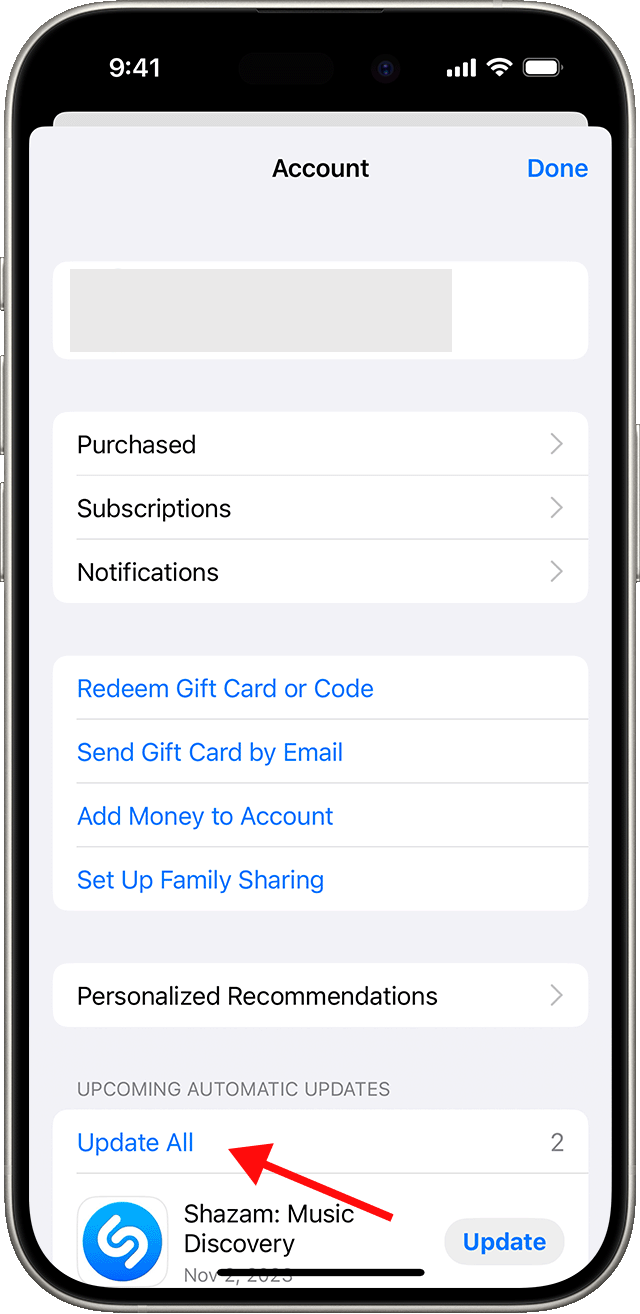
2.3 アプリをアップデートする
App Storeを開いて、利用可能なアップデートをインストールしてください。アプリを最新の状態に保つことで、iOS 26での互換性とパフォーマンスが向上します。
2.4 視覚効果の低減
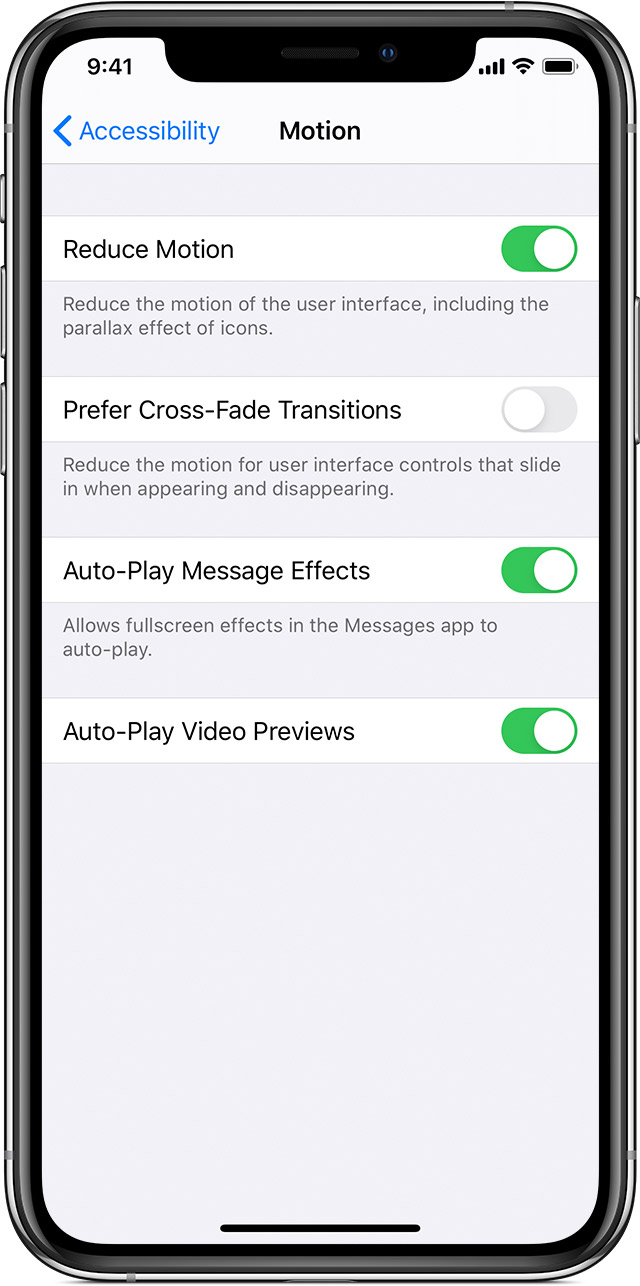
アニメーションやトランジションがもたつく場合は、
動きを減らす
下
設定 > アクセシビリティ > モーション
視覚効果を減らすことで、インターフェースの反応性を向上させることができます。
2.5 バッテリーの状態を確認する
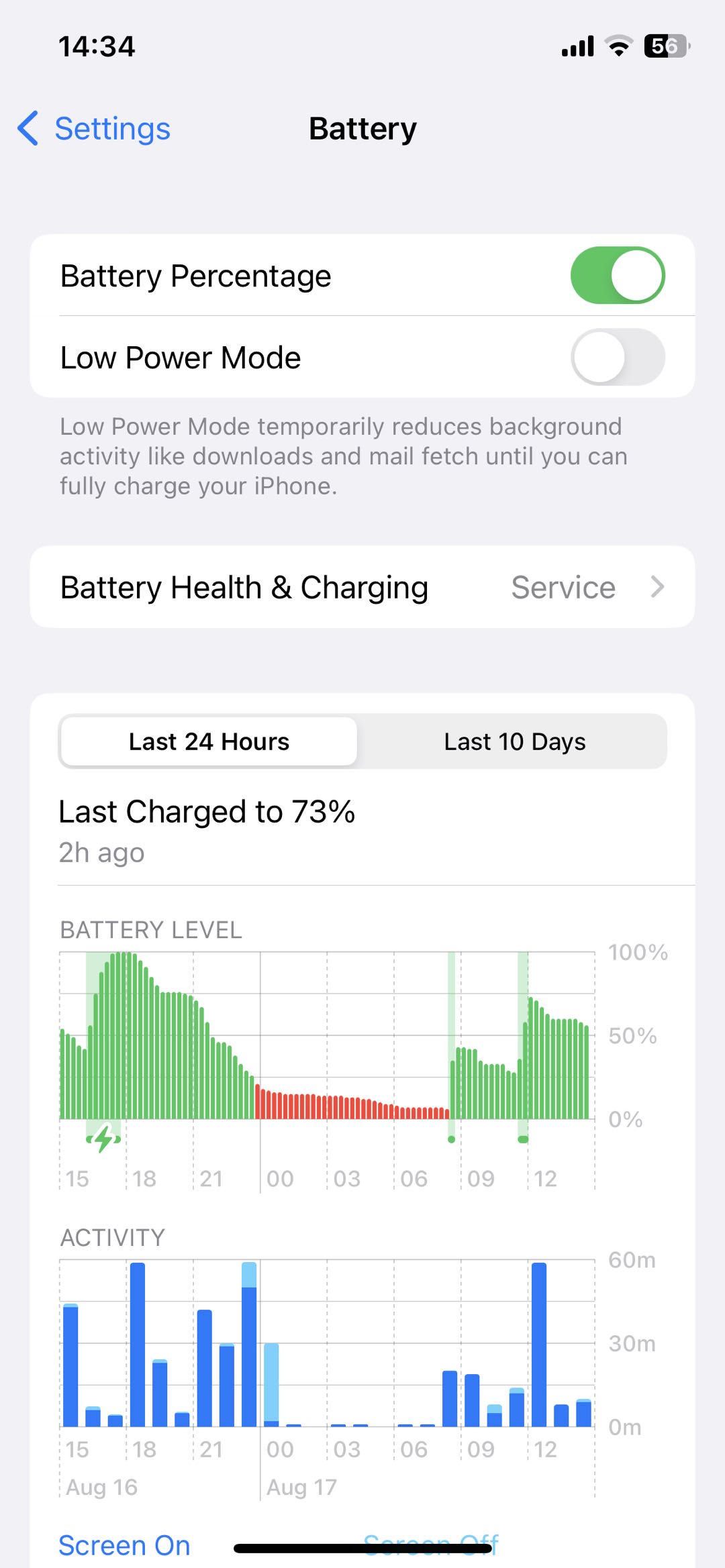
へ移動
設定 > バッテリー > バッテリーの状態と充電
バッテリーの状態を確認してください。バッテリーが著しく劣化している場合は、点検・修理を検討してください。
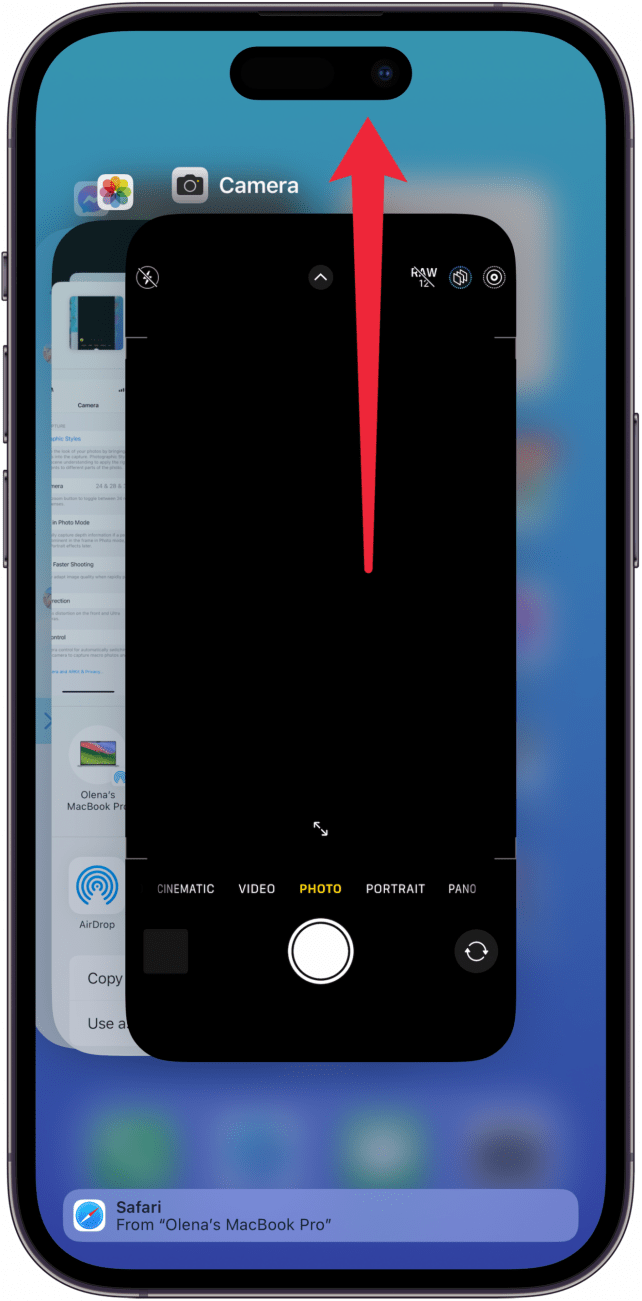
2.6 問題のあるアプリを閉じる
特定のアプリがフリーズしたり、動作が極端に遅くなったりした場合は、アプリを一度閉じてから再度開いてください。それでも問題が解決しない場合は、アプリをアップデートまたは再インストールしてください。
2.7 iOSアップデート後の待機
iOS 26をインストールしたばかりの場合は、iPhoneがバックグラウンドでインデックス作成と最適化を完了するまでしばらくお待ちください。これらの処理が完了すると、パフォーマンスが向上する可能性があります。
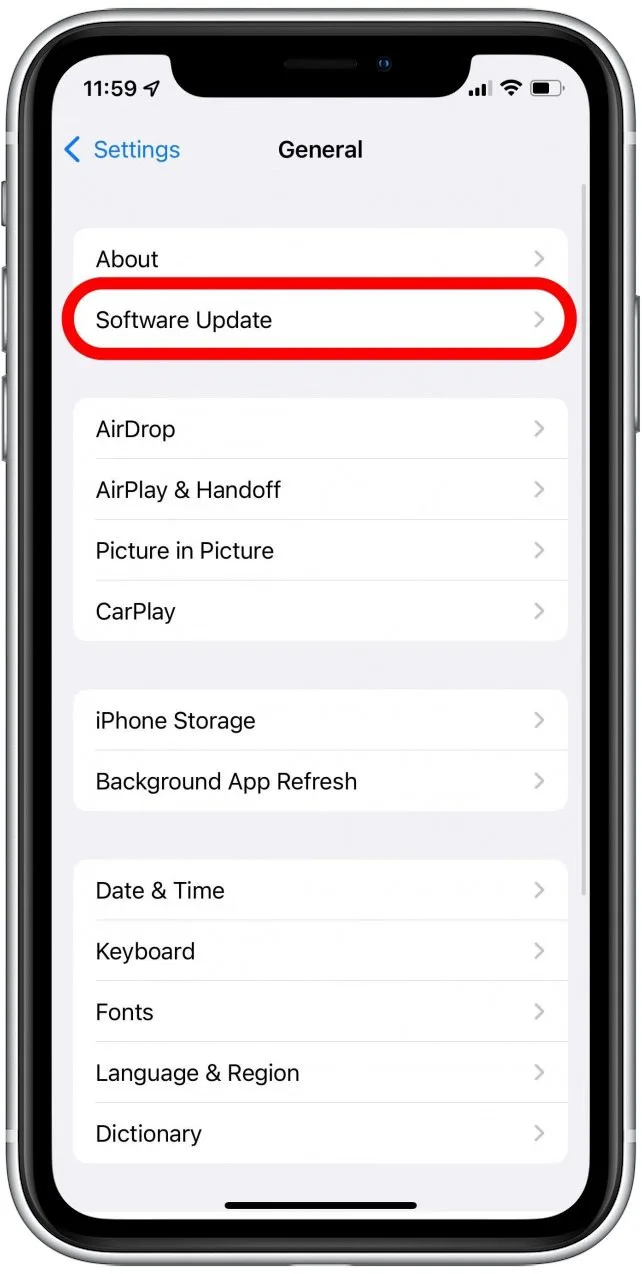
2.8 利用可能なiOSアップデートをインストールする
へ移動
設定 > 一般 > ソフトウェアアップデート
また、より新しいiOSバージョンが利用可能かどうかを確認してください。Appleは、バグ修正やパフォーマンス改善を含むアップデートをリリースする場合があります。
2.9 すべての設定をリセットする
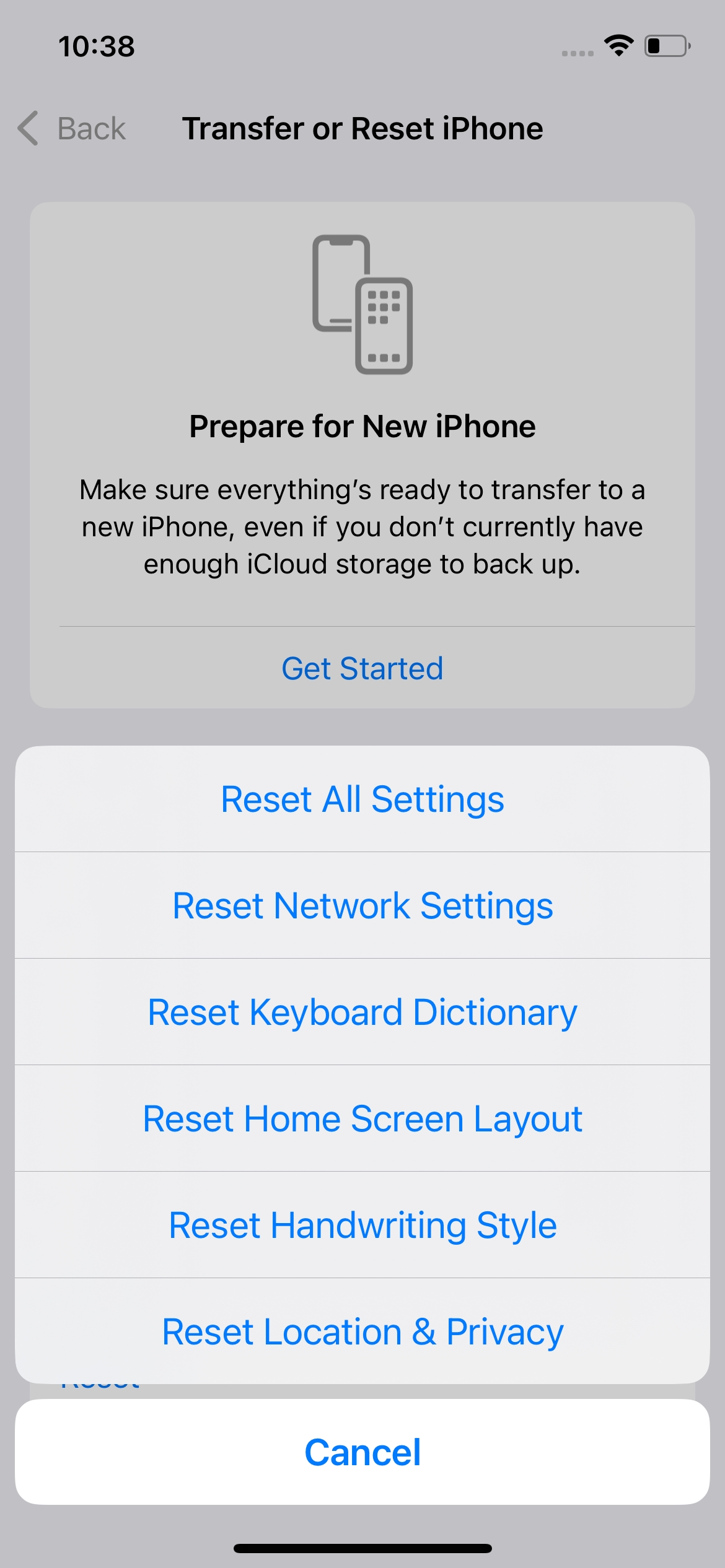
ラグが続く場合は、システム設定をリセットすることを検討してください。
設定 > 一般 > iPhoneを転送またはリセット > リセット > すべての設定をリセット
これは、個人コンテンツを削除することなく、設定をデフォルトに戻します。
3. ボーナス:AimerLab FixMateでiOSシステムの問題を修正する
基本的な解決策を試してもiPhoneの動作が遅い場合は、根本的なiOSシステムエラーが原因である可能性があります。この場合、 AimerLab FixMate iPhoneおよびiPadの様々なシステム問題を修復するための専用デスクトップソリューションを提供します。
FixMateは、システムフリーズ、異常動作、起動関連の問題、その他のソフトウェアエラーなどのトラブルシューティングを支援するために設計されています。ガイド付きの修復プロセスにより、複雑な手動トラブルシューティング手順に完全に頼ることなく、iOSシステムの修復を容易に試みることができます。
FixMateを使ってiOSシステムの問題を解決する方法:
- FixMateをWindowsコンピューターにダウンロードしてインストールしてください。
- 適切なUSBケーブルを使用してiPhoneをコンピュータに接続し、FixMateを起動して、接続されたデバイスを認識させてください。
- 発生しているiOSの問題に基づいて、適切な修復オプションを選択してください。
- 画面の指示に従ってiPhoneを必要なモードに切り替え、修復プロセスを開始してください。
- 修復が完了するまで待ってから、iPhoneを再起動し、パフォーマンスの問題が解決されたかどうかを確認してください。

4. 結論
iOS 26の動作が遅いと感じる場合は、iPhoneの再起動、ストレージの空き容量確保、アプリの更新、最新のiOSアップデートのインストールなどの簡単な解決策でパフォーマンスが改善される可能性があります。ただし、動作の遅延、フリーズ、その他のシステム問題が続く場合は、AimerLab FixMateをお試しください。
iOSシステムの問題を修復する便利な方法を提供します。ガイド付き修復プロセスにより、
フィックスメイト
iPhoneの操作性をよりスムーズで安定した状態に戻すのに役立ちます。