




iOS 18 の通知がロック画面に表示されない問題を解決するにはどうすればよいですか?

通知は、iOS デバイスのユーザー エクスペリエンスの重要な部分であり、ユーザーはデバイスのロックを解除しなくても、メッセージ、更新、その他の重要な情報を知ることができます。ただし、一部のユーザーは、iOS 18 のロック画面に通知が表示されないという問題に遭遇する場合があります。特に、コミュニケーションやタイムリーな更新に通知に依存している場合は、イライラすることがあります。この記事では、iOS 18 の通知が表示されない問題の原因を探り、問題を解決するためのステップ バイ ステップの解決策を提供します。
1. iOS 18 の通知がロック画面に表示されないのはなぜですか?
iOS 18 デバイスのロック画面に通知が表示されない理由はいくつかあります。
- 設定構成 : 最も一般的な原因は、通知設定の誤構成です。各アプリには独自の通知設定があり、ロック画面にアラートを表示するように設定されていない場合は、通知が表示されないことがあります。
- 邪魔しないモード : デバイスが「通知をミュート」モードになっている場合、通知はミュートされ、ロック画面に表示されない場合があります。この機能は、特定の時間帯に中断が発生しないように設計されています。
- ソフトウェアの不具合 : まれに、ソフトウェアのバグや不具合により通知が誤作動することがあります。これは、最近の iOS アップデートや、新しいオペレーティング システム向けに適切に最適化されていないアプリが原因である可能性があります。
- アプリ固有の問題 : 一部のアプリには、システム設定を上書きする独自の通知設定がある場合があります。これらの設定が正しく構成されていない場合、通知が期待どおりに表示されない可能性があります。
- ネットワークの問題 : インターネット接続に依存するアプリ (メッセージング アプリなど) の場合、ネットワークの状態が悪いと通知が遅れたり、通知が届かなかったりする可能性があります。
これらの潜在的な原因を理解することで、問題を正確に特定し、適切な解決策を適用できるようになります。
2. iOS 18の通知がロック画面に表示されない問題を解決するにはどうすればいいですか
iOS 18 のロック画面に通知が表示されない問題をトラブルシューティングして解決するための手順は次のとおりです。
2.1 通知設定を確認する
iPhone の設定アプリに移動 > 「通知」をタップ > 通知が表示されていないアプリを選択 > 「通知を許可」が有効になっていることを確認 > 「アラート」の下で「ロック画面」が選択されていることを確認します。 「バナー」や「サウンド」などの他の設定も好みに合わせて調整してください。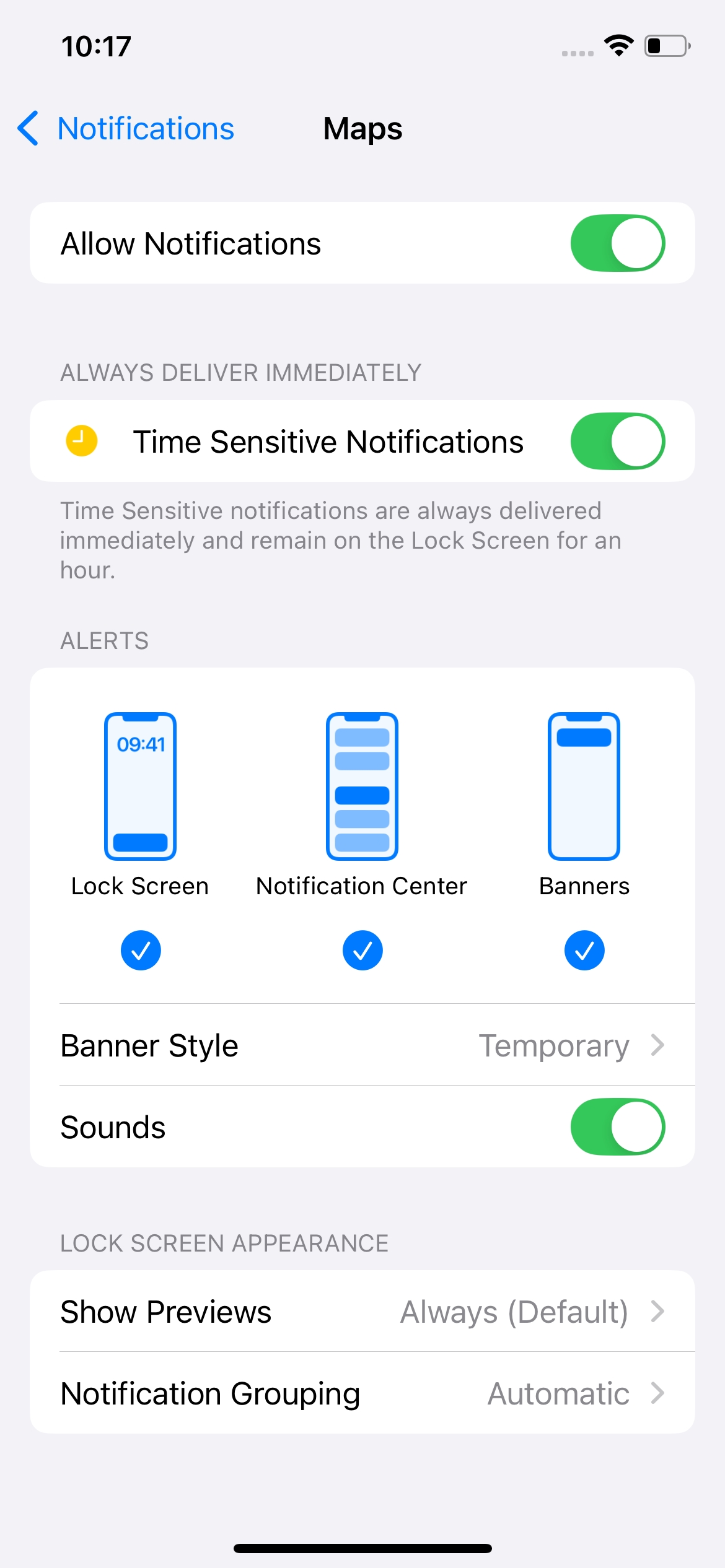
2.2 サイレントモードを無効にする
「設定」に移動して「フォーカス」をタップし、「おやすみモード」が有効になっているかどうかを確認します。有効になっている場合は、オフにするか、スケジュールを調整します。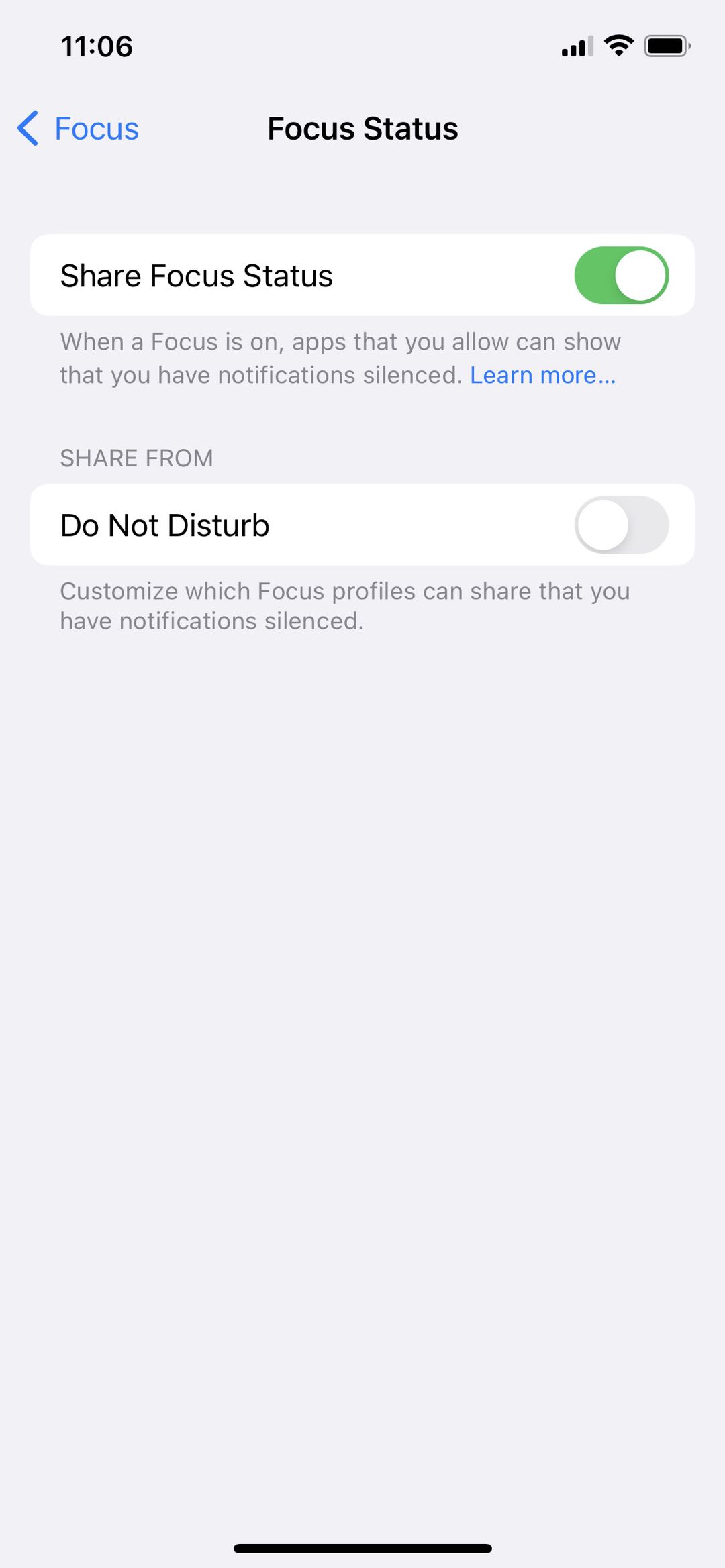
2.3 デバイスを再起動する
一時的な不具合は、再起動するだけで解決できる場合があります。電源ボタンを押したままスライドして電源をオフにし、デバイスの電源を再度オンにします。

2.4 アプリとiOSを更新する
- アプリのアップデート : App Store で自分のアカウントに移動してアップデートを探し、すべてのアプリを最新バージョンに更新します。
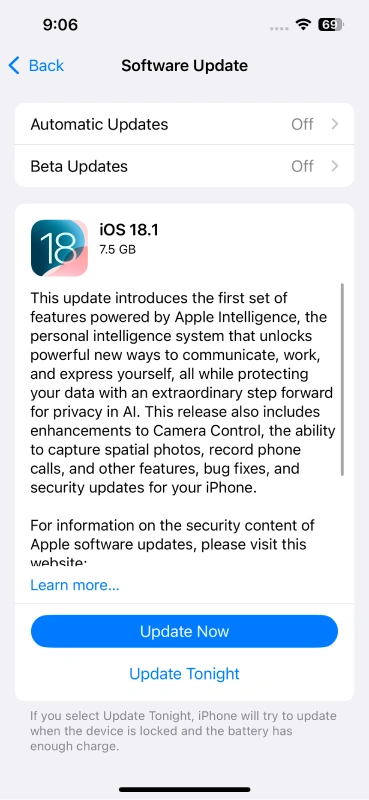
- iOSアップデート : 「設定」>「一般」>「ソフトウェア・アップデート」に移動して、利用可能な iOS アップデートがあるかどうかを確認し、利用可能な場合はアップデートをインストールします。
2.5 すべての設定をリセット
それでも通知が表示されない場合は、すべての設定をリセットすることを検討してください。これによりデータは消去されませんが、システム設定はリセットされます。[設定] > [一般] > [iPhone を転送またはリセット] > [リセット] > [すべての設定をリセット] の順に進み、選択を確認してデバイスを再起動します。

2.6 アプリの権限を確認する
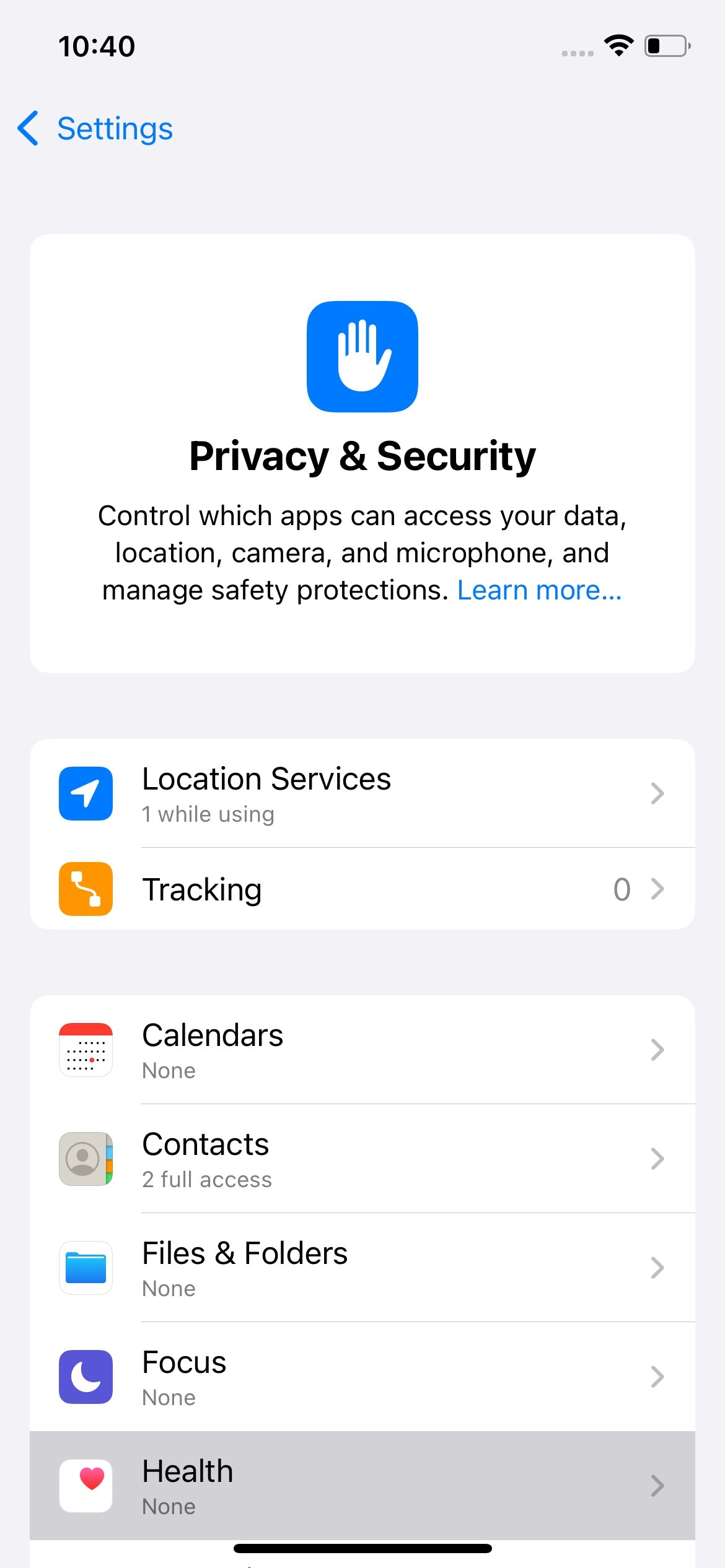
一部のアプリでは、通知を表示するために特定の権限が必要になる場合があります。アプリケーションに必要な権限が有効になっていることを確認してください。[設定] > [プライバシーとセキュリティ] に移動し、アプリに関連する権限を確認します。
2.7 アプリを再インストールする
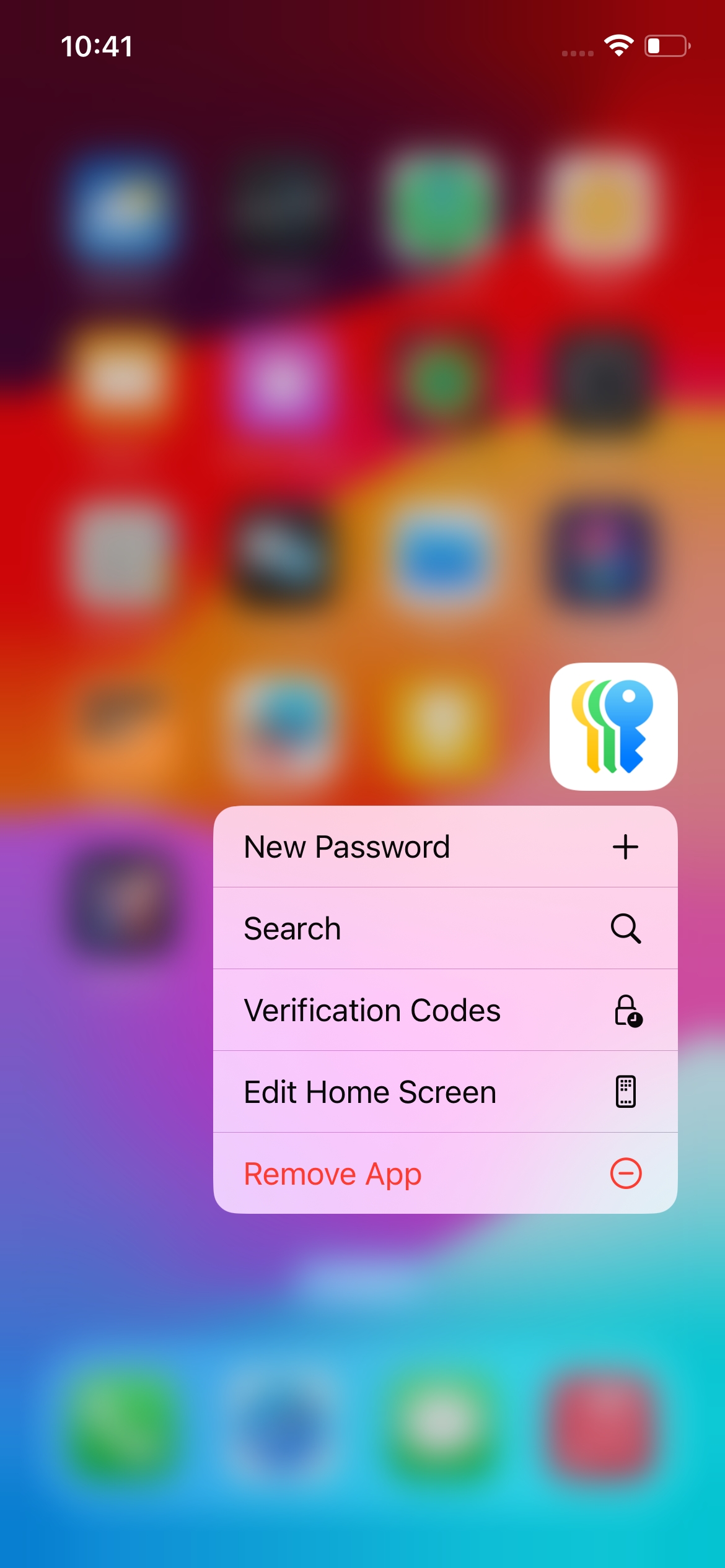
特定のアプリが通知を配信しない場合は、そのアプリをアンインストールして再インストールしてみてください。これにより、設定をリセットできる場合があります。
3. AimerLab FixMateでiOS 18の通知が表示されない問題の高度な修正
上記の解決策を試しても通知が表示されない場合は、より高度なアプローチを検討する時期かもしれません。
AimerLab FixMate
– 強力な iOS システム修復ツール。FixMate は、通知やアプリのクラッシュなど、さまざまな iOS システムの問題を修正できます。一部の回復方法とは異なり、FixMate では修復プロセス中にデータがそのまま維持されます。
AimerLab FixMate を使用して iOS 18 の通知が表示されない問題を解決する方法の詳細なガイドは次のとおりです。
ステップ1
: Windows 用の AimerLab FixMate をダウンロードし、画面の指示に従ってインストールします。
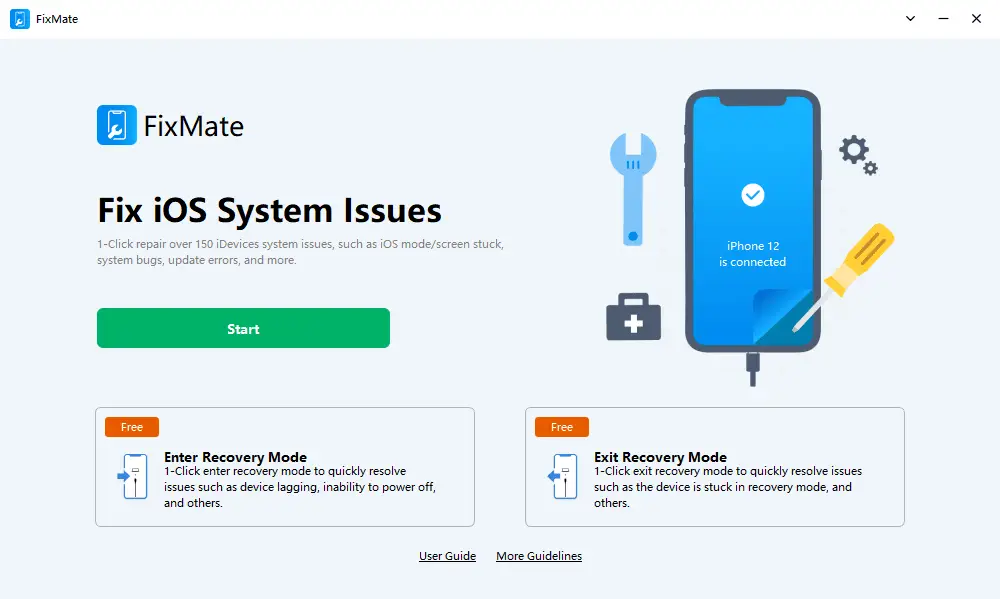
ステップ2 : USBコードを使用してFixMateをインストールしたコンピュータにiPhoneを接続します。アプリを起動するとiPhoneが検出され、インターフェイスに表示されます。「 始める 修正プロセスを開始するには、「」をクリックしてください。
ステップ3 : 「」を選択します。 標準修理 」オプションは、データを消去せずに、パフォーマンスの低下、フリーズ、クラッシュし続ける、iOS 通知が表示されないなどの問題を解決するのに最適です。
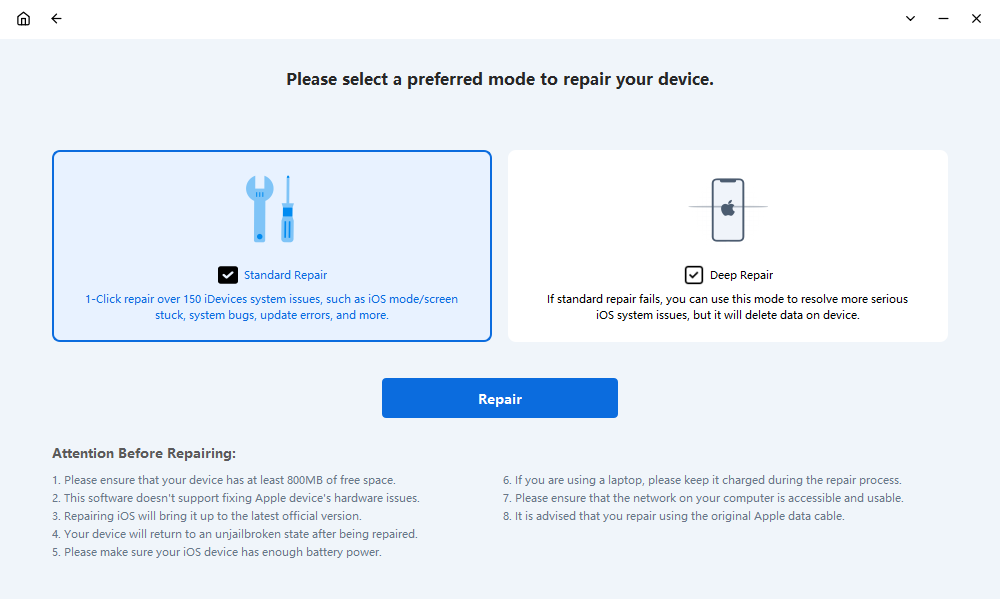
ステップ4 : お使いのデバイスに適したiOS 18ファームウェアバージョンを選択し、「 修理 ” ボタンをクリックしてファームウェアのダウンロードを開始します。
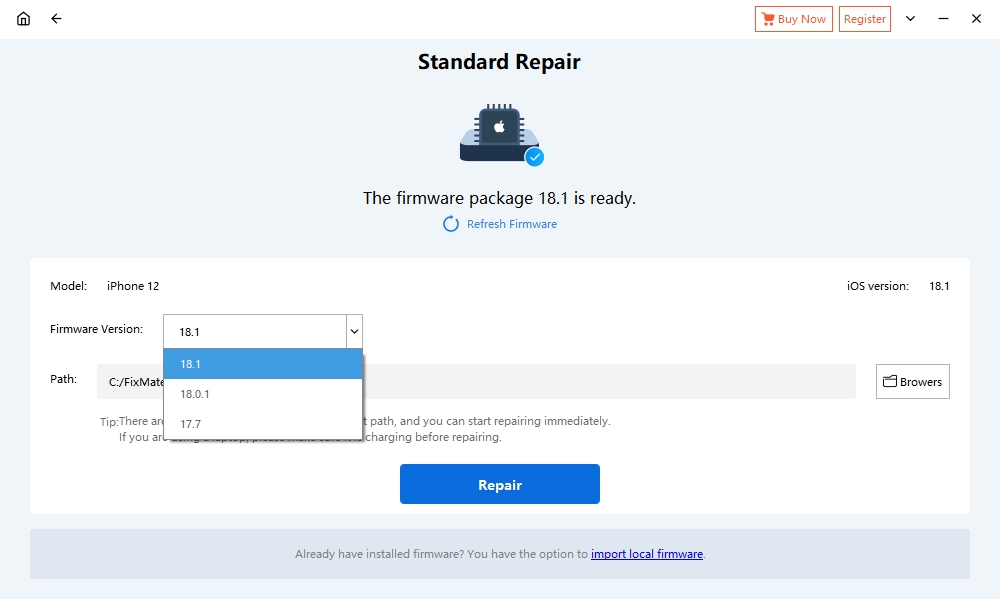
ステップ5 : ファームウェアのダウンロードが完了したら、「 修理を開始する 」をクリックして、AimerLab FixMate による iPhone の修復を開始し、通知が表示されない問題やその他のシステムの問題を修正します。

ステップ6
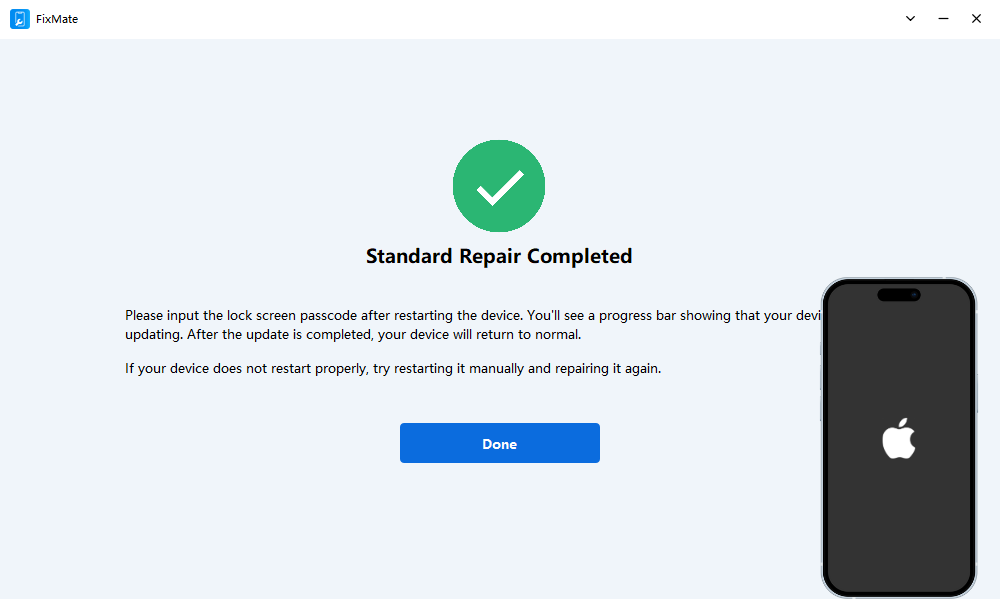
: 手順が完了すると、デバイスが再起動し、ロック画面に通知が通常どおり表示されます。
4. 結論
iOS 18のロック画面で通知が届かないとイライラしますが、適切なトラブルシューティング手順を踏めば、多くの場合は解決できます。まずは通知設定を確認し、おやすみモードを無効にし、アプリとiOSが最新であることを確認してください。これらの手順で問題が解決しない場合は、
AimerLab FixMate
根本的な問題を効果的に修正する高度なソリューションとして、FixMate を使用すると、通知の適切な機能を復元し、全体的な iOS エクスペリエンスを向上させることができます。