




DFU モードとリカバリ モード: 違いに関する完全ガイド

iOS デバイスに関する問題のトラブルシューティングを行うときに、「DFU モード」や「リカバリ モード」などの用語に遭遇したことがあるかもしれません。これら 2 つのモードは、iPhone、iPad、iPod Touch デバイスの修復と復元のための高度なオプションを提供します。この記事では、DFU モードとリカバリ モードの違い、それらの機能、およびそれらが役立つ具体的なシナリオについて詳しく説明します。これらのモードを理解することで、iOS 関連のさまざまな問題を効果的にトラブルシューティングして解決できます。
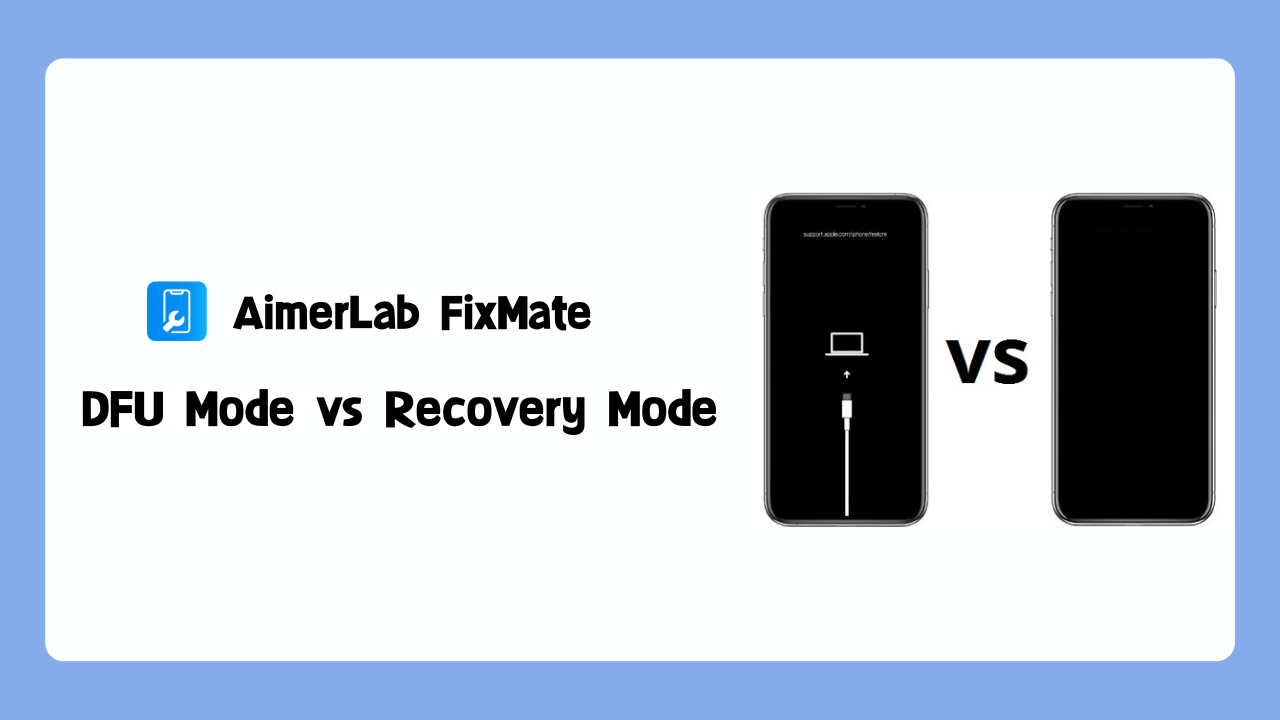
1. DFUモードとリカバリモードとは何ですか?
DFU (デバイス ファームウェア アップデート) モードは、ブートローダーや iOS をアクティブ化せずに、iOS デバイスがコンピュータ上の iTunes または Finder と通信できる状態です。DFU モードでは、デバイスは通常のブート プロセスをバイパスし、低レベルの操作を可能にします。このモードは、iOS バージョンのダウングレード、ブリックされたデバイスの修正、または永続的なソフトウェアの問題の解決など、高度なトラブルシューティングが必要な状況に役立ちます。
リカバリモードは、iTunes または Finder を使用して iOS デバイスを復元またはアップデートできる状態です。このモードでは、デバイスのブートローダーがアクティブになり、iTunes または Finder と通信してソフトウェアのインストールまたは復元を開始できるようになります。リカバリモードは通常、ソフトウェアアップデートの失敗、デバイスの電源が入らない、「iTunes に接続」画面の表示などの問題を解決するために使用されます。
2. DFU モードとリカバリ モード: 概要 ’ 違いは何ですか?
DFU モードとリカバリ モードはどちらも、iOS デバイスのトラブルシューティングと復元という同様の目的を果たしますが、両者の間には顕著な違いがあります。
– 機能性 : DFU モードでは低レベルの操作が可能になり、ファームウェアの変更、ダウングレード、ブートロムの悪用が可能になります。リカバリ モードは、デバイスの復元、ソフトウェアのアップデート、データのリカバリに重点を置いています。– ブートローダーのアクティベーション : DFU モードでは、デバイスはブートローダーをバイパスしますが、リカバリ モードではブートローダーがアクティブ化され、iTunes または Finder との通信が容易になります。
– 画面表示 : DFU モードではデバイスの画面が空白のままですが、リカバリ モードでは「iTunes に接続」または同様の画面が表示されます。
– デバイスの動作 : DFU モードは、デバイスがオペレーティング システムをロードしないようにするため、高度なトラブルシューティングに適しています。一方、リカバリ モードではオペレーティング システムが部分的にロードされ、ソフトウェアの更新や復元が可能になります。
–
デバイスの互換性
: DFU モードはすべての iOS デバイスで利用できますが、リカバリ モードは iOS 13 以前をサポートするデバイスと互換性があります。
3. いつ使用するか DFUモードとリカバリモード?
特定の問題を解決するには、DFU モードまたはリカバリ モードをいつ使用するかを知ることが重要です。
3.1 DFU Mode
次のシナリオでは DFU モードを使用します。
– iOS ファームウェアを以前のバージョンにダウングレードします。– ブート ループまたは応答しない状態でスタックしたデバイスを修正します。
– リカバリモードでは解決できない永続的なソフトウェアの問題を解決します。
– ジェイルブレイクまたはブートロムエクスプロイトの実行。
3.2 リカバリモード
次の状況ではリカバリ モードを使用します。
– 「iTunesに接続」画面が表示されているデバイスを復元します。– 失敗したソフトウェアの更新またはインストールを修正します。
– 通常モードでアクセスできないデバイスからのデータの回復。
– 忘れたパスコードをリセットする。
4.
DFU モードとリカバリ モードの切り替え方法は?
iPhoneをDFUモードとリカバリモードにする2つの方法を紹介します。
4.1 DFU に入る M オードvs R 回復 M 頌歌 手動で
iPhone を手動で DFU モードにする手順 (iPhone 8 以降の場合):
– USB ケーブルを使用してデバイスをコンピュータに接続します。– 音量を上げるボタンをすぐに押してから、音量を下げるボタンをすぐに押します。画面が黒くなるまで電源ボタンを押し続けます。
– 電源ボタンと音量を上げるボタンを 5 秒間押し続けます。
– 電源ボタンを放しますが、音量を上げるボタンを 10 秒間押し続けます。
手動でリカバリモードに入る手順は次のとおりです。
– USB ケーブルを使用してデバイスをコンピュータに接続します。– 音量を上げるボタンをすばやく押して放し、次に音量を下げるボタンをすばやく押して放します。画面が黒くなるまで電源ボタンを押し続けます。
– Apple ロゴが表示されたら、電源ボタンを押し続けます。
– 「iTunes またはコンピュータに接続」ロゴが表示されたら、電源ボタンを放します。
4.2 1-クリックでリカバリモードを開始および終了
すぐにリカバリーモードを使用したい場合は、 AimerLab FixMate は、ワンクリックで iOS リカバリモードを開始および終了できる便利なツールです。この機能は、回復の問題で深刻に行き詰まっている iOS ユーザーにとっては完全に無料です。さらに、FixMate はオールインワンの iOS システム修復ツールであり、Apple ロゴでのスタック、DFU モードでのスタック、黒い画面など、150 以上の問題の解決をサポートします。
AimerLab FixMate でリカバリ モードに入る方法と終了する方法を見てみましょう。
ステップ1
: AimerLab FixMate をコンピュータにダウンロードし、画面上の手順に従ってインストールします。
ステップ2 : 1-Click リカバリモードに入る リカバリモードを終了する
1) 「」をクリックします。 リカバリモードに入る FixMate のメイン インターフェイスのボタン。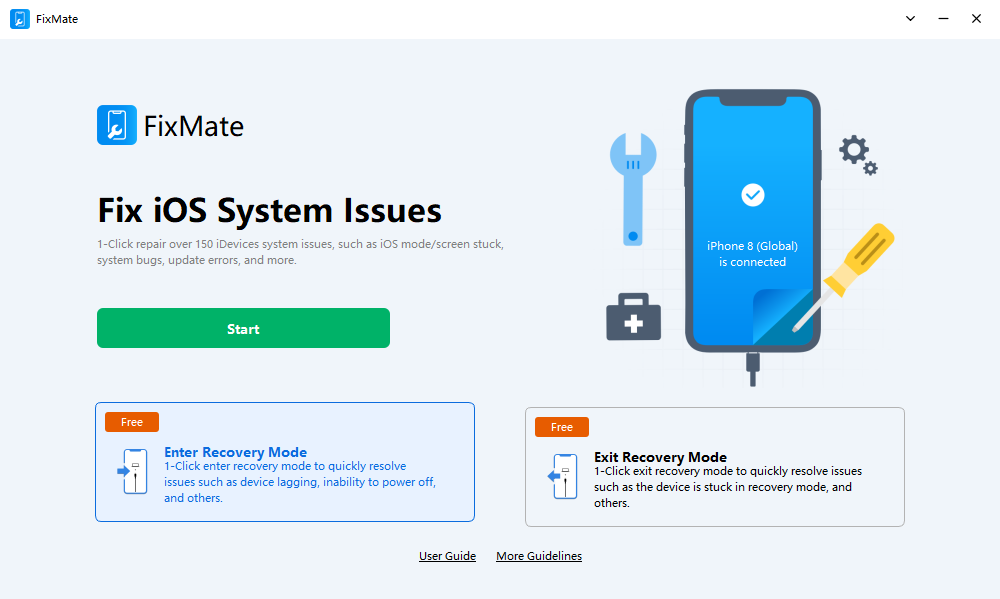
2) FixMate は数秒で iPhone をリカバリモードにします。しばらくお待ちください。
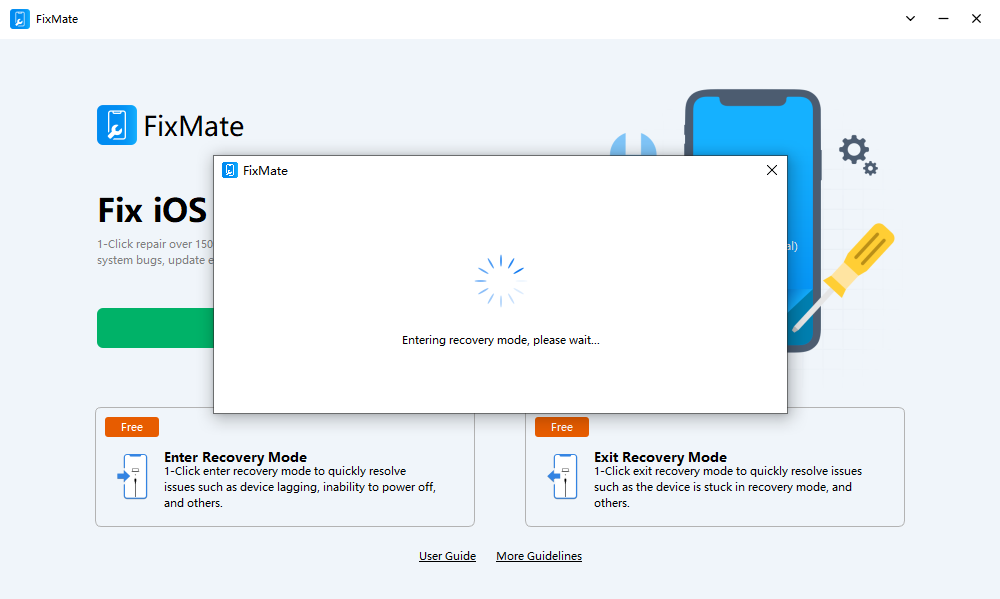
3) リカバリモードに正常に入り、「」というメッセージが表示されます。 パソコンのiTunesに接続する デバイスの画面にロゴが表示されます。
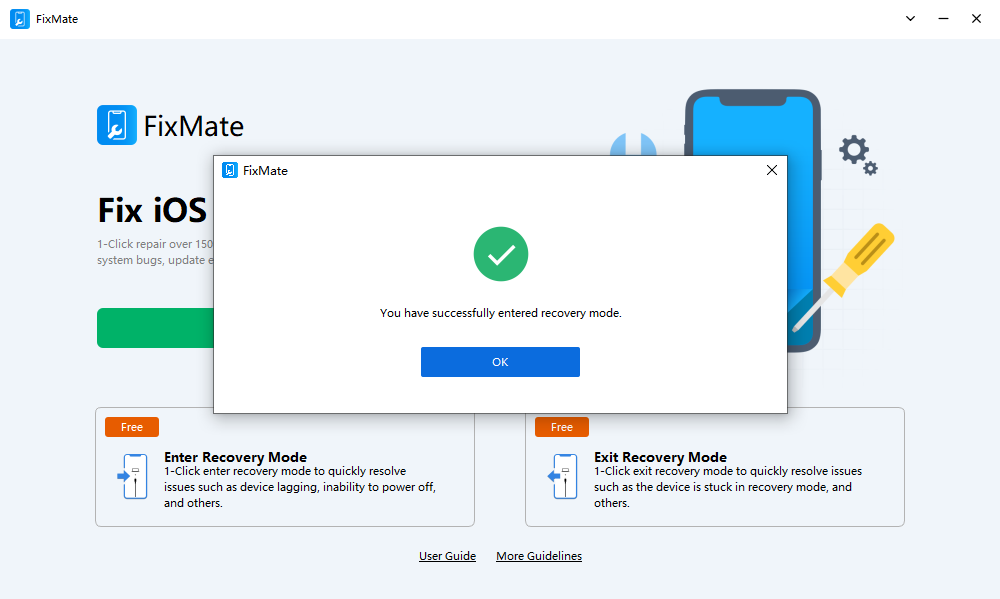
ステップ3 : 1クリックでリカバリモードを終了
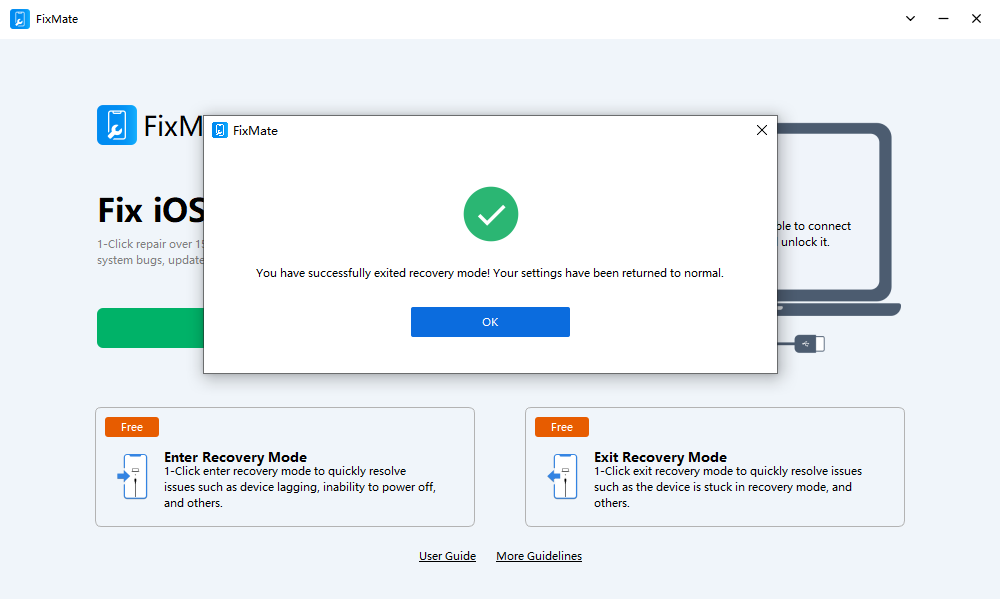
1) リカバリモードを終了するには、「」をクリックする必要があります。 リカバリモードを終了する – 。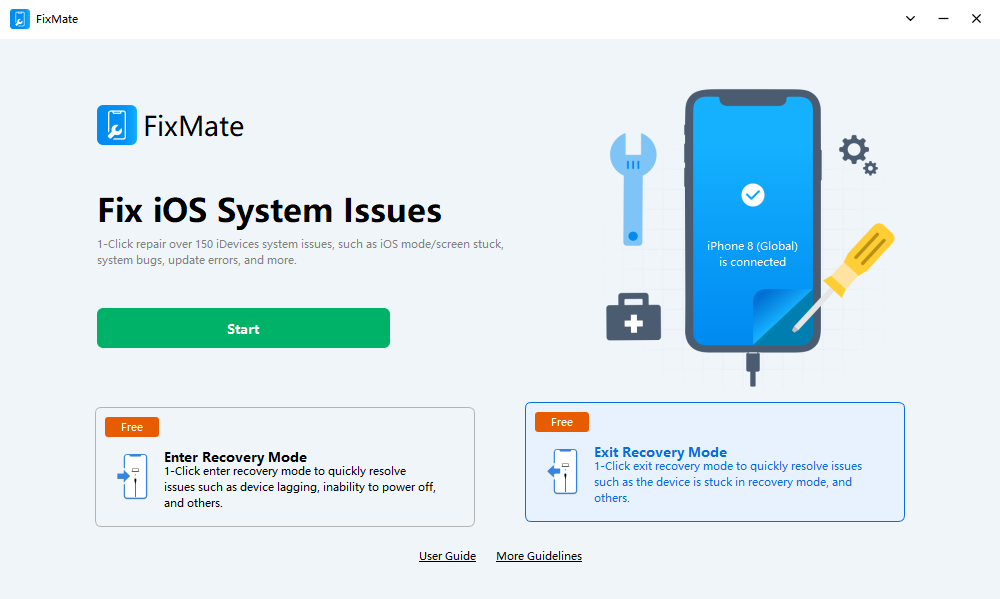
2) 数秒待つだけで、FixMate がデバイスを通常の状態に戻します。
5. 結論
DFU モードとリカバリ モードは、iOS デバイスのトラブルシューティングと復元に不可欠なツールです。DFU モードは高度な操作やソフトウェアの変更に適していますが、リカバリ モードはデバイスの復元とソフトウェアの更新に重点を置いています。違いを理解し、各モードをいつ使用するべきかを知ることで、iOS 関連のさまざまな問題を効果的に解決し、デバイスを最適な機能に戻すことができます。 最後になりますが、リカバリ モードをすぐに開始または終了したい場合は、次のことを行わないでください。ダウンロードして使用するのを忘れてください
AimerLab FixMate
ワンクリックでこれを実行できます。