


パスコードなしでiPadをリセットする方法は?

iPadのパスコードを忘れてしまうと、特にデバイスにアクセスする必要があるのにロック画面を突破できない場合は、非常に困ります。パスコードを何度も間違えて入力してしまった場合、ロックされたままの中古iPadを購入してしまった場合、あるいは単にパスワードを思い出せない場合など、iPadをリセットしてアクセスを回復する必要があるかもしれません。
このガイドでは、パスコードなしでiPadをリセットする効果的な方法をいくつかご紹介します。手順、必要なもの、重要な考慮事項についても説明します。
方法1:リカバリーモードを使用してパスコードなしでiPadをリセットする
リカバリーモードは、ロックされたり使用できなくなったiPadを復元するためのApple公式ソリューションです。iPadをMacまたはWindowsコンピュータに接続することで、FinderまたはAppleデバイスアプリを使用して、画面パスコードを入力することなくデバイスを消去し、オペレーティングシステムを再インストールできます。
リカバリーモードを使用してiPadをリセットする手順:
- iPadの電源を完全に切ってください。
- 互換性のあるUSBケーブルを使用して、iPadをMacまたはWindowsコンピューターに接続してください。
- iPadをリカバリーモードにするには:ホームボタンのないiPadの場合は、音量ボタンを左右同時に素早く押し、リカバリーモード画面が表示されるまで上部のボタンを押し続けます。ホームボタンのあるiPadの場合は、リカバリーモード画面が表示されるまでホームボタンと上部(または側面)ボタンを同時に押し続けます。
- Macの場合はFinderを、Windowsの場合はAppleデバイスアプリを開いてください。古いバージョンのWindowsをお使いの場合は、iTunesをご利用いただけます。
- コンピューター画面にiPadが表示されたら、それを選択してください。
- 更新と復元のどちらかを選択するよう求められたら、 復元する 。
- コンピューターが必要なソフトウェアをダウンロードしてiPadのデータを消去するまでお待ちください。
- 処理が完了したら、iPadの接続を解除し、画面の指示に従って再度設定してください。

方法2:ロック画面を使用してパスコードなしでiPadをリセットする
お使いのiPadがiPadOS 17以降を搭載している場合、「パスコードを忘れた場合」オプションを使用して、ロック画面から直接パスコードを消去できる場合があります。この方法は、コンピュータや追加のソフトウェアが不要なため便利です。
ただし、この機能には特定の要件があります。iPadをロックする前に「探す」機能が有効になっていること、Wi-Fiまたはモバイルデータ通信がアクティブであること、そしてデバイスに関連付けられたAppleアカウントのパスワードにアクセスできることが条件となります。
iPadのロック画面からリセットする手順:
- セキュリティロックアウトまたはiPad利用不可の画面が表示されるまで、間違ったパスコードを入力してください。
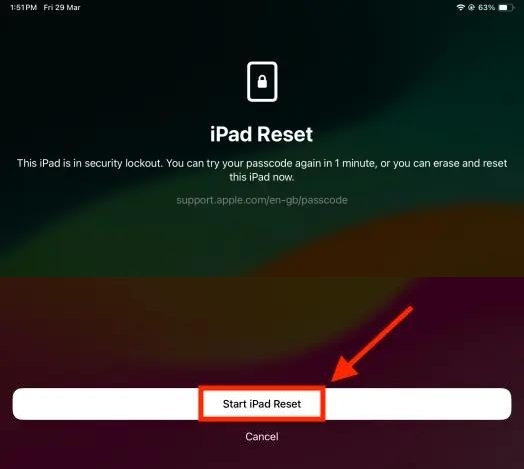
- タップ パスコードを忘れましたか? 画面の右下隅で、次に iPadのリセットを開始する 。
- Apple アカウントのパスワードを入力してアカウントからサインアウトし、次にタップします。 iPadのデータを消去する リセットを確認するため。
- iPadのコンテンツと設定が消去されるまでお待ちください。
- 再起動後、セットアップ手順に従ってデバイスを設定してください。
方法3:iCloudを使用してiPadをリモートでリセットする
パスコードを入力せずにiPadをリセットするもう一つの便利な方法は、AppleのiCloud「デバイスを探す」サービスを利用することです。この方法を使えば、別のスマートフォン、タブレット、またはコンピューターからiPadを遠隔操作で消去できます。
iPadを物理的に操作できない場合や、コンピュータに接続したくない場合に特に役立ちます。ただし、iPadがロックされる前に「探す」機能が有効になっている必要があります。
iCloudを使用してiPadをリセットする手順:
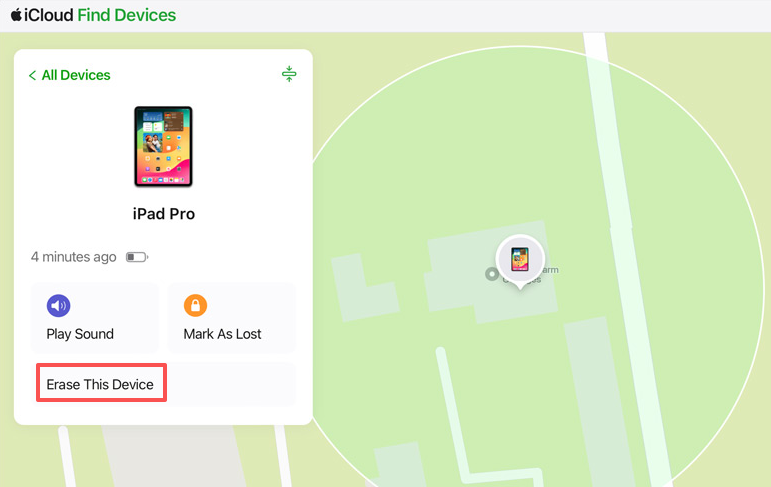
- 別のデバイスでウェブブラウザを開き、次のサイトにアクセスしてください。 iCloudデバイス検索、次にs ロックされたiPadに関連付けられているAppleアカウントでサインインしてください。
- デバイスリストを開き、リセットしたいiPadを選択してから、 このデバイスを消去 利用可能なオプションから。
- 情報を確認し、画面の指示に従って消去を確定してください。
- iPadがオフラインの場合、インターネットに接続されるまで消去要求は保留状態になります。
- 消去が完了したら、iPadの電源を入れて、セットアップ手順に従ってください。
方法4:AimerLab FixMateを使用してパスコードなしでiPadを高度な方法でリセットする
Apple標準の方法が複雑に感じられる場合や、リカバリーモードに入るのに問題がある場合は、専用のiOSロック解除ツールが代替手段となる可能性があります。
AimerLab FixMate
これは、ユーザーがさまざまなiPhoneおよびiPadの問題を解決できるように設計された、デスクトップベースのiOS修復およびロック解除プログラムです。
FixMateの主な特徴:
- 画面フリーズ、起動ループ、アップデートエラーなど、150を超えるiOS/iPadOS/tvOSのシステム問題を修正します。
- データを失うことなく、一般的なiOSシステムの問題を解決します。
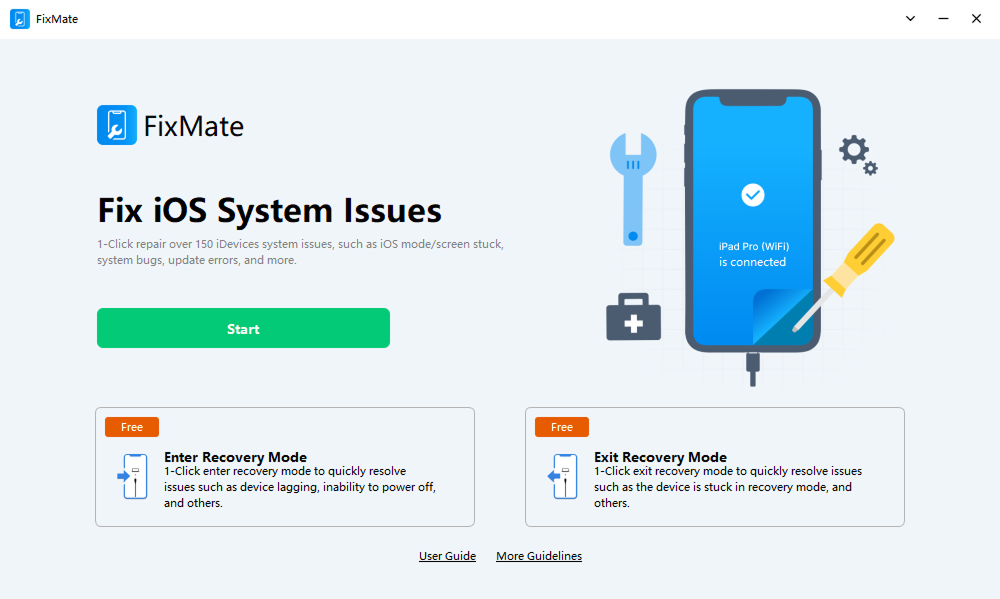
- ワンクリックでリカバリーモードの起動または終了が可能です。
- 様々なAppleデバイスおよびiOS/iPadOSバージョンに対応しています。
AimerLab FixMateを使用してパスコードなしでiPadをリセットする手順:
- WindowsまたはMacコンピュータにAimerLab FixMateをダウンロード、インストール、起動してください。
- ロックされたiPadをUSBケーブルでコンピュータに接続し、標準モードを選択して続行してください。
- ファームウェアパッケージをダウンロードして、FixMateがiPadの問題の修復を開始するまでお待ちください。
- 完了するとiPadが再起動し、初期設定に進むことができます。
結論
パスコードなしでiPadをリセットするには、デバイスのモデル、iPadOSのバージョン、利用可能なリソースに応じて、いくつかの方法があります。リカバリモードは、コンピュータをお持ちのユーザーにとって信頼できる公式オプションです。また、ロック画面のリセット機能は、対応デバイスで便利な解決策となります。事前に「デバイスを探す」を有効にしていた場合は、iCloudの「デバイスを探す」も便利な選択肢です。
しかし、よりガイド付きの手順を好む場合や、Appleの組み込みリセットオプションで問題が発生する場合は、AimerLab FixMateを検討する価値があります。専用のパスコード削除機能、幅広いデバイスサポート、ステップバイステップのインターフェースにより、iPadのパスコードを忘れてしまったユーザーにとって便利なオプションとなっています。全体として、
AimerLab FixMate
これは、ロックされたiPadをリセットしてデバイスへのアクセスを回復するための代替手段が必要な場合に検討すべき実用的なツールです。