




iPhone を復元できないというエラー (2009 年 10 月 11 日) を解決するにはどうすればよいでしょうか?

iTunesやFinderを使ってiPhoneを復元すると、ソフトウェアのバグを修正したり、iOSを再インストールしたり、クリーンなデバイスをセットアップしたりできるはずです。しかし、時々、次のようなイライラするメッセージが表示されることがあります。
「 iPhoneを復元できませんでした。不明なエラーが発生しました(2009年10月11日)。 –
これらの復元エラーは、想像以上に頻繁に発生します。復元やアップデートの途中で発生することが多く、iPhoneがリカバリモードから抜け出せず、起動できなくなることがあります。幸いなことに、これらのエラーは通常、通信や互換性の問題が原因で、適切な手順で修正できます。
このガイドでは、10/1109/2009 エラーとその発生理由を説明し、実用的な解決方法を紹介します。
⚠️ iTunes 復元エラー 10、1109、2009 とは何ですか?
問題を修正する前に、以下の各エラーの意味を理解しておくと役立ちます。
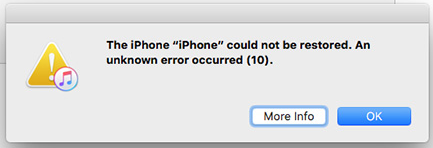
🔹 エラー 10 — ファームウェアまたはドライバーの非互換性
エラー10は、iPhoneのファームウェアとコンピュータのドライバーの互換性に問題がある場合によく発生します。これは通常、古いバージョンのiTunesを使用しているWindowsユーザーや、最新のiPhoneファームウェアをサポートしていないmacOSシステムを使用しているユーザーに影響します。
🔹 エラー 1109 — USB 通信の問題
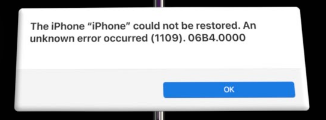
エラー1109は、iPhoneとiTunes/Finder間のUSB通信に問題があることを示しています。Lightningケーブルの破損、ポートの不安定さ、またはバックグラウンドプロセスによるデータ転送の妨害などが原因として考えられます。
🔹 エラー 2009 — 接続タイムアウトまたは電源の問題
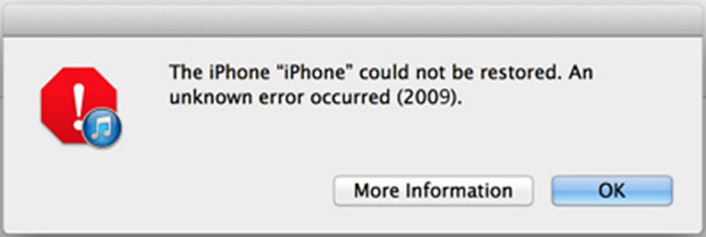
エラー2009は、復元プロセス中にiTunesとiPhoneの接続が失われたことを示します。これは通常、ケーブルの不良、USB接続の不安定さ、またはコンピュータの電源不足が原因です。また、復元中にコンピュータがスリープモードに入った場合にも発生することがあります。
数字は異なりますが、これらのエラーには共通の原因が 1 つあります。それは、デバイスと Apple の復元サーバー間の通信が中断されたことです。
🔍 なぜこれらのエラーが発生するのでしょうか?
iTunes 復元エラーの最も一般的な原因は次のとおりです。
- 不良または非純正のLightningケーブル
- iTunesまたはmacOSのバージョンが古い
- 破損したiOSファームウェアファイル(IPSW)
- ファイアウォール、ウイルス対策、またはVPNの干渉
- 不安定なUSB接続または電源
- バックグラウンドアプリがiTunesのプロセスを中断する
- 軽微なiPhoneシステムの不具合またはファームウェアの破損
まれに、これらのエラーはロジックボードやコネクタの損傷など、より深刻なハードウェアの問題を示している場合もありますが、ほとんどのユーザーはソフトウェアと接続のトラブルシューティングによってこれらの問題を解決できます。
🧰 iPhone を復元できないエラー 10/1109/2009 を修正するには?
iPhone が正常に復元されるまで、これらの実証済みの手順を 1 つずつ実行してください。
1. iTunesまたはFinderを最新バージョンにアップデートする
古いバージョンの iTunes または macOS では、iPhone の現在のファームウェアがサポートされていない可能性があり、エラー 10 または 2009 が発生します。アップデートすると、iTunes に最新のドライバーとデバイス通信ツールが確実にインストールされます。
Windows の場合: iTunes を開き、「ヘルプ」→「アップデートを確認」を選択します。

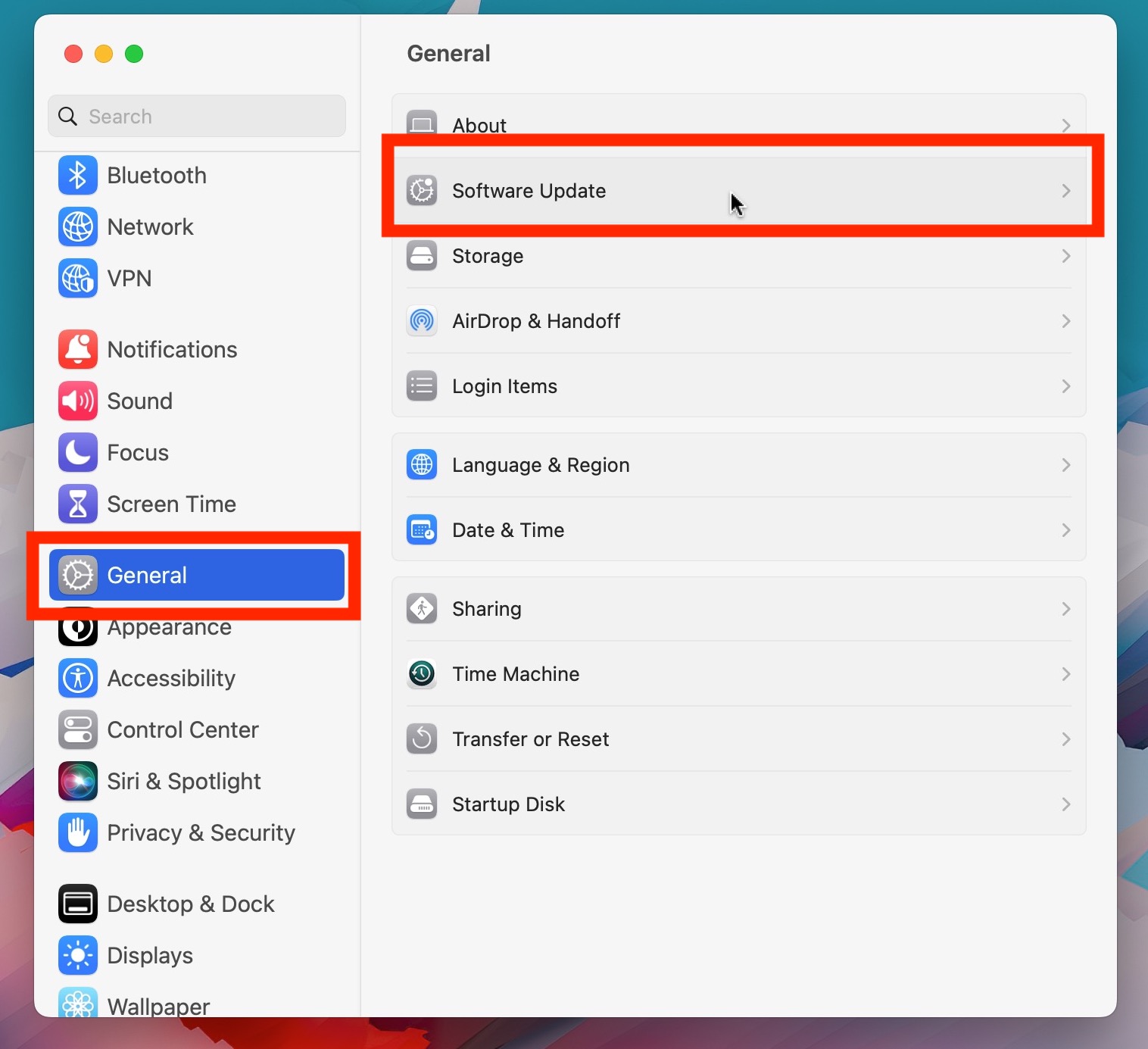
Macの場合: 「システム設定」→「一般」→「ソフトウェア・アップデート」を開きます。
2. USBケーブルとポートの接続を確認する
エラー 1109 および 2009 は不安定な接続が原因で発生することが多いため、信頼性の高いセットアップを確保してください。Apple 純正の Lightning ケーブルを使用し、安定した USB ポート (できればコンピューターの背面) に直接接続し、ハブやアダプターを避け、iPhone のポートをクリーニングし、必要に応じて別のコンピューターを試してください。

3. iPhoneとパソコンの両方を再起動します
iTunesに影響する一時的な不具合は、再起動するだけで解決できます。iPhoneを強制的に再起動するには、
音量を上げる
、 それから
音量を下げる
、そして保持する
サイド(パワー)
Apple ロゴが表示されるまでボタンを長押しし、コンピュータを再起動してから再度復元を試みてください。
 4. ファイアウォール、VPN、ウイルス対策ソフトウェアを無効にする
セキュリティ ソフトウェアや VPN により、iTunes が Apple の復元サーバーにアクセスできなくなる場合があります。一時的にウイルス対策ソフトウェア、ファイアウォール、または VPN を無効にし、安定した Wi-Fi または Ethernet 接続を使用して iPhone を復元してから、セキュリティ ツールを再度有効にしてください。

5. DFUモードを使って徹底的な復元を行う
通常の回復モードが失敗した場合、
DFU(デバイスファームウェアアップデート)モード
iOS のより徹底的な再インストールが可能になります。通常の復元で 10 や 2009 などのエラーが発生した場合でも、DFU 復元は成功することが多いです。

6. IPSWファームウェアファイルを削除して再ダウンロードする
ダウンロードした iOS ファームウェアが破損している場合、復元が失敗する可能性があります。
の上
マック
:
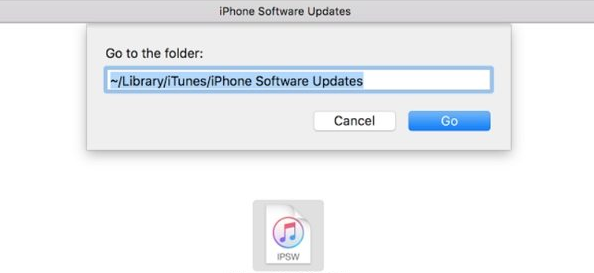
移動
~/Library/iTunes/iPhone Software Updates
IPSW ファイルを削除します。
の上
ウィンドウズ
:
へ移動
C:\Users\[YourName]\AppData\Roaming\Apple Computer\iTunes\iPhone Software Updates
。

その後、復元を再試行します。iTunes は自動的に新しい有効なファームウェア ファイルをダウンロードします。
7. iPhoneのネットワーク設定をリセットする(アクセス可能な場合)
iPhoneがまだオンになる場合は、ネットワーク設定をリセットしてください(
設定 → 一般 → iPhoneを転送またはリセット → リセット → ネットワーク設定をリセット
) を実行して、Apple の復元サーバーとの通信をブロックする可能性のある保存済みの Wi-Fi、VPN、DNS データを消去します。

8. 電源とハードウェアの問題を確認する
復元中にコンピュータの電源が切れたり、スリープ モードになったりすると、エラー 2009 が発生する可能性があります。コンピュータをコンセントに接続したままにして、安定した USB ポートを使用し、iPhone を落としたり湿気にさらされたりした場合にハードウェアが損傷していないかどうかを確認してください。
🧠 高度な解決策: 復元エラーを修正 AimerLab FixMate
上記の方法で問題が解決しない場合は、次のようなプロのiOS修復ツールを使用できます。 AimerLab FixMate は、iTunes や Finder に依存せずに復元エラーを修正するように設計されています。
🔹 AimerLab FixMateの主な機能:
- 10、1109、2009、4013 などの一般的な iTunes 復元エラーを修正します。
- リカバリモード、Apple ロゴ ループ、またはシステム クラッシュでスタックした iPhone を修復します。
- iOS 12 から iOS 26 までとすべての iPhone モデルをサポートします。
- 標準修復 (データ損失なし) と高度な修復 (クリーンな復元) モードを提供します。
- iTunes を使用せずに iOS のダウングレードまたは再インストールを可能にします。
🧭 FixMateの使い方:
- Windows に AimerLab FixMate をダウンロードしてインストールします。
- iPhoneを接続してFixMateを開き、標準修復モードを選択します
- ソフトウェアはデバイスに適したファームウェアをダウンロードします。クリックするとダウンロードが開始されます。
- ファームウェアをダウンロードした後、FixMate は復元エラーの修正を開始し、iPhone を再起動して正常に動作するようになります。

✅ 結論
iPhoneに「iPhoneを復元できませんでした。不明なエラーが発生しました(2009年10月11日)」と表示される場合、通常はUSB接続の不具合、iTunesのアップデートが古い、またはファームウェアの破損が原因です。ソフトウェアのアップデート、接続の確認、DFUモードの使用、ファームウェアの再ダウンロードを行うことで、ほとんどの場合、これらのエラーを解決できます。
しかし、iTunesが引き続き失敗する場合は、最も信頼できる解決策は
AimerLab FixMate
は、復元エラーを自動かつ安全に修復する専用のiOSシステム修復ツールです。iPhoneを正常な状態に戻す最も速く、シンプル、そして効果的な方法です。技術的なスキルは必要ありません。